안녕하세요! IT 꿀팁을 전해드리는 소소한테크노트입니다. 😊
새로운 모니터를 연결하거나 고사양 게임을 즐기기 위해 디스플레이 해상도를 변경했는데, 갑자기 화면이 모니터 밖으로 훌쩍 나가버려서 당황스러운 적 있으시죠? 작업 표시줄이 반쯤 잘려 보이거나 시작 버튼이 아예 숨어버리면 마우스 클릭조차 힘들어져서 정말 난감해지더라구요.
이런 현상은 주로 그래픽 카드와 모니터 간의 신호가 맞지 않아 발생하는 '오버스캔(Overscan)' 문제일 확률이 높아요. 답답한 마음에 윈도우 재설치까지 고민하시는 분들도 계신데, 몇 번의 클릭만으로 충분히 해결할 수 있는 부분이니 너무 걱정하지 마세요!

왜 화면이 밖으로 나가는 걸까요?
화면 잘림 현상은 주로 해상도와 주사율의 불일치, 또는 TV를 모니터 대용으로 사용할 때 자주 나타나는 편이에요. 모니터가 받아들일 수 있는 최적의 화면 크기와 PC에서 보내는 화면의 규격이 엇갈리면서, 화면의 가장자리가 짤려 나가는 것이죠.
특히 최근 많이 사용하는 최신형 스마트 모니터나 대형 OLED 디스플레이에 연결했을 때 기본 설정값이 TV 포맷으로 잡히면서 이런 현상이 은근히 잦더라구요. 이럴 땐 케이블 연결을 다시 확인하는 것도 좋지만, 소프트웨어 설정부터 차근차근 점검하는 것이 훨씬 빠르고 확실하답니다.
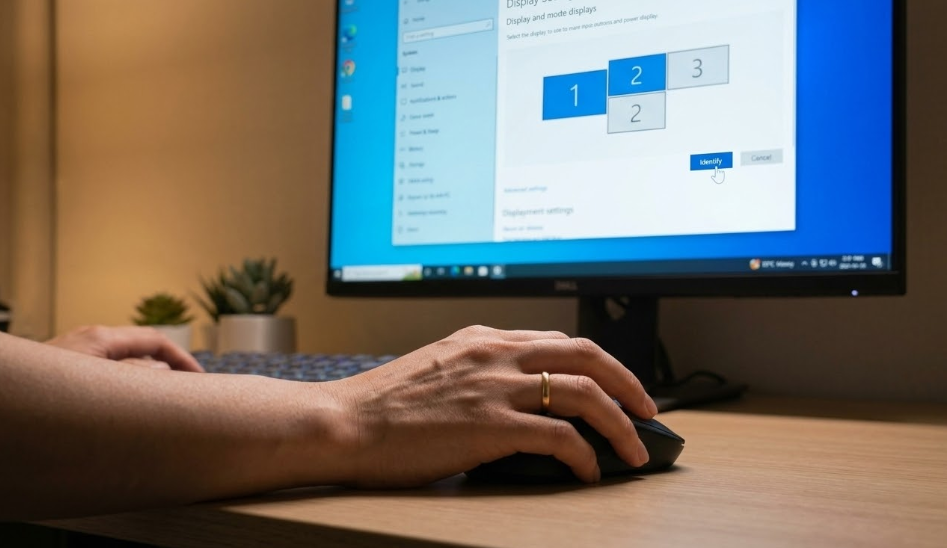
가장 먼저 시도해야 할 윈도우 디스플레이 설정
가장 기본적이고 접근하기 쉬운 방법은 윈도우 11의 자체 디스플레이 설정을 확인하는 거예요. 바탕화면 빈 공간을 우클릭하고 '디스플레이 설정'으로 들어가 보세요.
여기서 '배율 및 레이아웃' 항목을 보면 해상도가 모니터의 '권장' 수치로 맞춰져 있는지 확인하는 게 필수랍니다. 가끔 이 배율이 150%나 200%로 과도하게 높게 잡혀 있어서 화면이 밖으로 밀려나는 경우도 꽤 많거든요.
만약 듀얼 모니터를 사용 중이시라면, 상단의 모니터 아이콘을 클릭해서 현재 화면이 잘린 모니터가 정확히 선택되어 있는지 꼭 확인해 주시는 센스도 필요해요!
그래픽 카드 제어판에서 비율 맞추기
윈도우 설정으로도 해결이 안 된다면, 이제 그래픽 카드의 전용 소프트웨어를 만져볼 차례예요. NVIDIA 지포스나 AMD 라데온 그래픽 카드를 사용하신다면 제어판 내의 '바탕화면 크기 및 위치 조정' 메뉴가 핵심 키가 된답니다.
여기서 '스케일링' 또는 '오버스캔/언더스캔' 게이지를 조절하여 모니터 베젤 끝에 화면을 딱 맞출 수 있어요. 제조사마다 메뉴 진입 경로가 조금 다르니 아래 표를 참고해서 천천히 따라 해 보세요.
| 그래픽 카드 | 해결 경로 및 설정 메뉴 |
|---|---|
| NVIDIA (지포스) | NVIDIA 제어판 > 디스플레이 > 바탕화면 크기 및 위치 조정 > '전체 화면' 선택 또는 '크기 조정' 탭에서 활성화 후 슬라이더 조절 |
| AMD (라데온) | AMD Software > 게임 > 디스플레이 > 'HDMI 스케일링' (또는 오버스캔) 슬라이더를 0% 쪽으로 조절 |
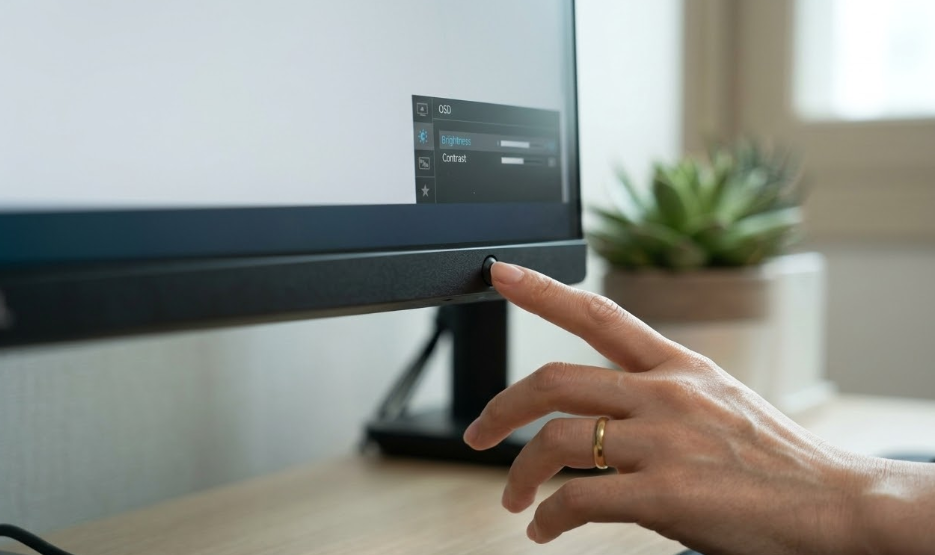
모니터 자체 OSD 버튼 활용하기
소프트웨어를 이것저것 만지기 번거롭다면 모니터 하단이나 뒷면에 있는 물리 버튼(OSD)을 눌러보는 것도 아주 좋은 방법이에요. 모니터 설정 메뉴를 띄운 다음 '화면 비율(Aspect Ratio)' 항목을 찾아보세요.
이 비율이 16:9가 아닌 '확대(Zoom)'나 '시네마' 등으로 맞춰져 있으면 화면이 밖으로 튀어나갈 수 있거든요. 이 설정을 '원본(Just Scan)', '전체 화면', 또는 '자동(Auto)'으로 변경해 주면 마법처럼 화면이 제자리를 찾는 경우가 많답니다.
바쁜 분들을 위한 3줄 요약
1. 윈도우 디스플레이 설정에서 해상도가 '권장'으로, 배율이 100%로 되어 있는지 가장 먼저 체크해 주세요.
2. NVIDIA나 AMD 그래픽 카드 제어판에 들어가 '바탕화면 크기 조정' 혹은 '오버스캔' 수치를 수동으로 조절해 보세요.
3. 모니터 자체의 물리 버튼을 눌러 화면 비율을 'Just Scan(원본 화면)'이나 '자동'으로 맞춰주면 깔끔하게 해결됩니다.
컴퓨터를 사용하다 보면 가끔 이렇게 사소하지만 짜증 나는 오류들을 마주하게 되죠. 하지만 오늘 알아본 몇 가지 팁들만 기억해 두시면 앞으로 화면이 밖으로 나가도 당황하지 않고 여유롭게 해결하실 수 있을 거예요. 도움이 되셨길 바라며, 다음에도 유용한 IT 꿀팁으로 찾아올게요! 💕
* 면책 조항: 본 포스팅에 포함된 정보는 작성일(2026년 기준)의 최신 소프트웨어 환경을 바탕으로 작성되었습니다. 사용하시는 운영체제 버전, 그래픽 드라이버 업데이트 상태 및 모니터 제조사에 따라 일부 메뉴 명칭이나 설정 경로가 다를 수 있으니 참고용으로 활용해 주시기 바랍니다.


댓글