안녕하세요! 일상 속 IT 꿀팁을 알기 쉽게 전해드리는 소소한테크노트입니다. 😊
퇴근 후 소파에 기대어 오랜만에 '동물의 숲'이나 '젤다의 전설'을 켜보는 여유, 정말 힐링되는 시간이죠. 그런데 막상 게임을 하려고 스위치를 켰는데, 평소에 잘 되던 인터넷이 갑자기 안 잡혀서 당황스러웠던 적 있으실 거예요.
스마트폰이나 노트북은 와이파이가 빵빵하게 잘 터지는데, 유독 닌텐도 스위치만 네트워크 오류를 뿜어낸다면 원인은 따로 있답니다. 오늘은 서비스 센터에 가기 전, 집에서 5분 만에 시도해 볼 수 있는 닌텐도 스위치 와이파이 연결 안됨 해결 방법을 차근차근 알려드릴게요!
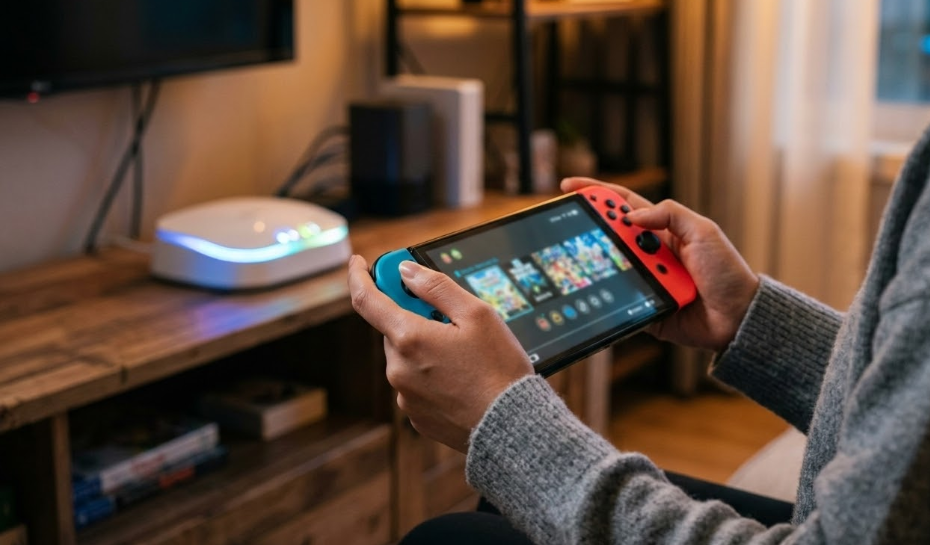
1. 잘 되던 와이파이, 왜 갑자기 끊길까요?
가장 흔한 원인 중 하나는 '공유기와의 호환성' 문제예요. 최근 2025~2026년에 맞춰 통신사 공유기를 최신형(Wi-Fi 6, Wi-Fi 7)으로 교체하셨거나, 펌웨어가 자동으로 업데이트된 경우가 많은데요.
닌텐도 스위치는 출시된 지 시간이 조금 흐른 기기이다 보니, 최신 보안 방식인 'WPA3'나 최신 무선 규격을 제대로 인식하지 못해 충돌이 발생하는 경우가 잦더라구요. 기기 고장이 아니라 단순한 설정 차이일 확률이 높으니 너무 걱정하지 않으셔도 된답니다.
또한, 집 안의 벽이나 장애물 때문에 5GHz 주파수 대역이 스위치까지 도달하지 못해 연결이 툭툭 끊기는 현상도 자주 발생해요.
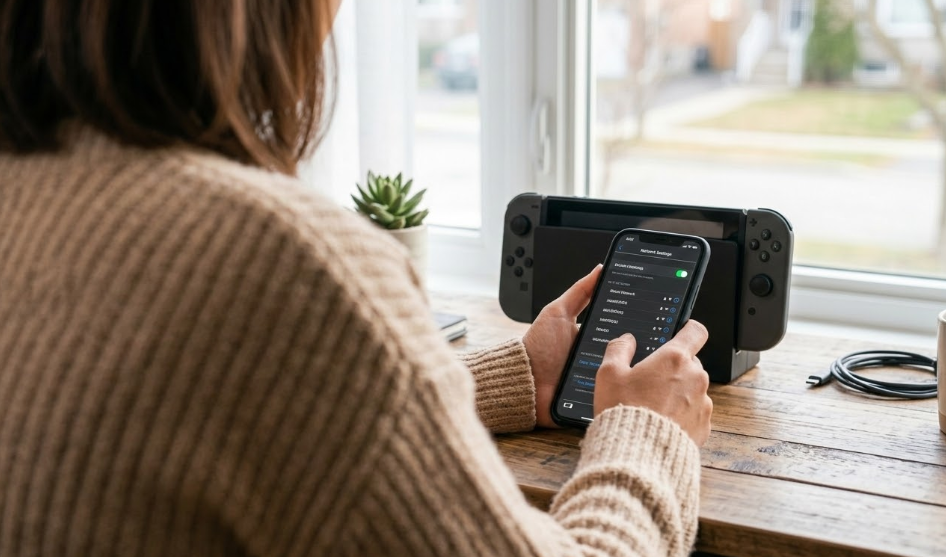
2. 가장 먼저 해봐야 할 '마법의 재부팅'
전자기기에 문제가 생겼을 때 가장 먼저 시도해야 할 기본 중의 기본이죠! 바로 기기를 완전히 껐다 켜는 것인데요. 의외로 이 간단한 방법으로 네트워크 엉킴 현상이 해결되는 경우가 정말 많답니다.
스위치 본체 왼쪽 상단에 있는 전원 버튼을 12초 이상 길게 꾹~ 눌러주세요. 화면이 완전히 까맣게 꺼진 것을 확인한 후, 다시 전원 버튼을 눌러 켜주시면 됩니다. 슬립 모드가 아니라 '완전 종료'를 해주셔야 해요.
동시에 거실에 있는 와이파이 공유기의 전원 선을 뽑았다가 1분 뒤에 다시 꽂아주세요. 이렇게 양쪽 기기를 리프레시해 주는 것만으로도 대부분의 일시적 오류는 깔끔하게 잡힌답니다.
3. 주파수 대역 변경하기 (2.4GHz vs 5GHz)
공유기 뒷면을 보면 보통 와이파이 이름(SSID)이 두 개 적혀 있는 것을 보실 수 있을 거예요. 하나는 이름 끝에 '5G'가 붙어있고, 다른 하나는 아무것도 없거나 '2.4G'가 붙어있죠.
스위치를 들고 방 안에서 게임을 하신다면, 속도는 조금 느려도 벽을 잘 통과하는 2.4GHz로 연결해 보세요. 반대로 거실 공유기 바로 앞에서 독 모드로 즐기신다면 속도가 빠른 5GHz가 훨씬 안정적이랍니다.
각 주파수 대역의 특징을 한눈에 보기 쉽게 표로 정리해 보았어요. 현재 내 게임 환경에 맞춰서 선택해 보시면 좋을 것 같아요.
| 구분 | 2.4GHz | 5GHz |
|---|---|---|
| 장점 | 장애물(벽) 통과에 유리함 연결 범위가 넓음 |
인터넷 속도가 매우 빠름 주변 기기 간섭이 적음 |
| 단점 | 속도가 다소 느릴 수 있음 블루투스 기기와 혼선 주의 |
벽을 만나면 신호가 급격히 약해짐 |
| 추천 환경 | 방 안에서 휴대 모드로 할 때 | 거실 TV에 독 모드로 연결할 때 |
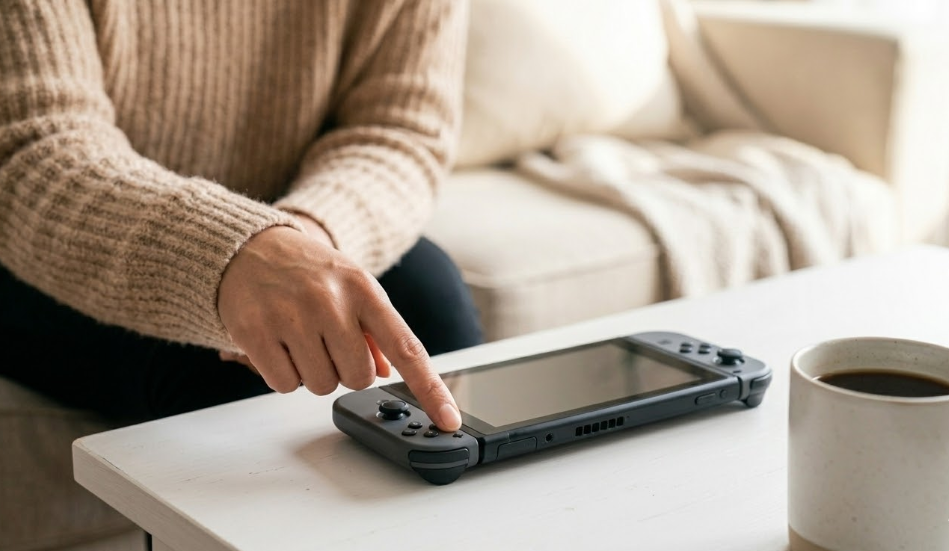
4. DNS 수동 설정으로 해결의 쐐기 박기!
위의 방법을 다 써봤는데도 에러 코드(예: 2110-3127)가 뜨면서 연결이 안 된다면, 마지막으로 'DNS 설정'을 건드려볼 차례예요. 복잡해 보이지만 숫자 몇 개만 입력하면 되니 천천히 따라와 주세요!
스위치 홈 화면에서 [설정] - [인터넷] - [인터넷 설정]으로 들어가서 연결하려는 와이파이를 선택합니다. 그리고 [설정 변경]을 누른 뒤, [DNS 설정]을 '자동'에서 '수동'으로 바꿔주세요.
우선 DNS에 008.008.008.008을 입력하고, 대체 DNS에 008.008.004.004를 입력한 뒤 저장해 보세요. 구글에서 제공하는 퍼블릭 DNS를 사용하는 방식인데, 웬만한 연결 오류는 이 단계에서 마법처럼 스르륵 풀린답니다.
바쁜 분들을 위한 3줄 요약 📝
1. 스위치 본체 전원 버튼을 12초 이상 눌러 완전 종료 후 재부팅 & 공유기 껐다 켜기
2. 방 안이라면 2.4G 와이파이를, 거실이라면 5G 와이파이를 선택해 보기
3. 인터넷 설정에서 DNS 수동 변경하기 (008.008.008.008 / 008.008.004.004)
오늘 알려드린 방법들로 무사히 와이파이를 연결하시고, 즐거운 게임 라이프 이어가시길 바랄게요! 다음에도 알차고 소소한 IT 꿀팁으로 찾아오겠습니다. 😊
※ 본 포스팅은 작성일(2026년) 기준의 정보를 바탕으로 작성되었으며, 사용자의 기기 환경이나 통신사 설정, 소프트웨어 버전 등에 따라 해결 방법이나 결과가 다를 수 있습니다. 정확한 기기 결함 여부는 제조사 공식 서비스 센터를 통해 확인하시기 바랍니다.


댓글