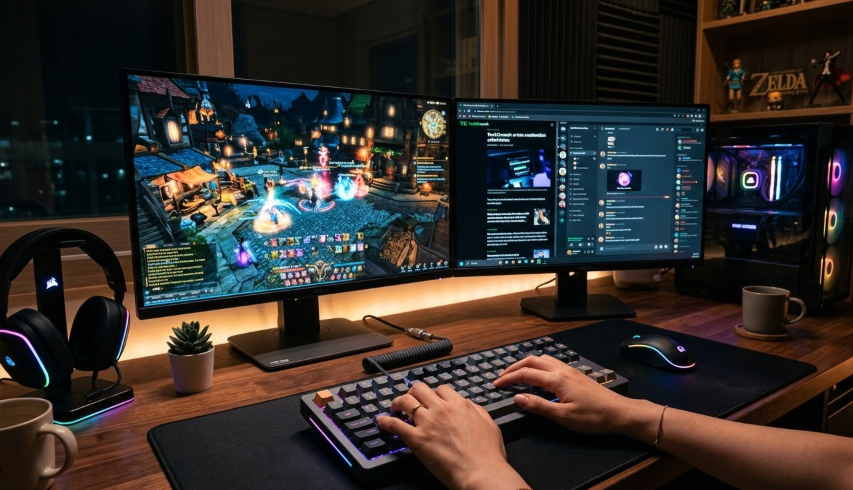
안녕하세요! 소소한테크노트입니다 😊 요즘은 생산성이나 멀티태스킹을 위해서 듀얼 모니터 쓰시는 분들 정말 많으시죠? 그런데 기분 좋게 게임을 켰는데, 옆 모니터에서 디스코드를 확인하거나 유튜브 영상을 넘기려고 클릭하는 순간! 게임 화면이 바탕화면으로 슥 내려가 버리는 게임 포커스 이탈 현상 때문에 스트레스받으시는 분들이 많더라고요.
저도 예전에 배틀그라운드나 로스트아크 같은 게임을 할 때 이런 문제 때문에 중요한 순간을 놓친 적이 많았거든요. "아니, 모니터가 두 개인데 왜 한쪽만 써야 해?"라는 생각이 절로 들더라고요. 그래서 오늘은 제가 직접 해결하며 알게 된 듀얼 모니터 게임 최소화 방지 꿀팁들을 상세하게 정리해 드릴게요. 이 글만 읽으시면 이제 게임하면서 옆 화면도 마음 편히 클릭하실 수 있을 거예요!
1. 가장 확실한 해결책- '전체 창 모드' 설정하기
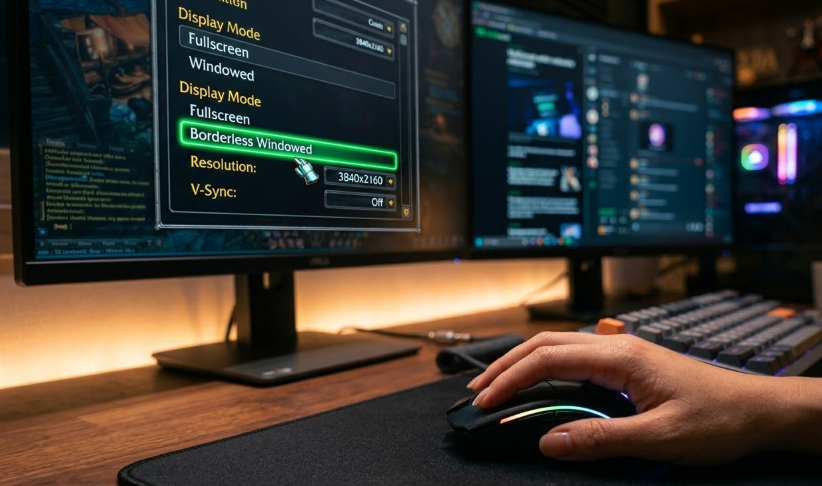
사실 듀얼 모니터 유저라면 가장 먼저 확인해야 할 설정이 바로 게임 내 그래픽 옵션이에요. 대부분의 게임은 기본값이 '전체 화면(Full Screen)'으로 되어 있는데요. 이 전체 화면 모드는 윈도우가 해당 게임에 모든 자원을 집중하는 방식이라, 다른 프로세스(옆 모니터 클릭)가 개입하면 순위가 밀리면서 화면을 닫아버리는 성질이 있어요.
이걸 해결하려면 게임 설정의 [비디오/그래픽] 탭에서 화면 모드를 '전체 창 모드' 또는 '테두리 없는 창 모드(Borderless Windowed)'로 변경해 보세요. 이렇게 설정하면 겉보기엔 전체 화면과 똑같지만, 시스템상으로는 창으로 인식되기 때문에 옆 모니터를 클릭해도 게임이 최소화되지 않고 그대로 유지된답니다. 프레임 드랍이 걱정되실 수도 있지만, 최신 윈도우 10/11에서는 최적화가 잘 되어 있어서 체감 차이가 거의 없더라고요!
2. 윈도우 11 유저라면? '창 모드 게임 최적화' 켜기
만약 윈도우 11을 사용 중이시라면 마이크로소프트에서 제공하는 아주 좋은 기능이 있어요. 바로 '창 모드 게임에 대한 최적화' 옵션인데요. 예전에는 창 모드로 게임을 하면 인풋렉(입력 지연)이나 프레임 저하가 심했는데, 이 기능을 켜면 전체 화면 모드와 비슷한 수준의 성능을 내주면서도 포커스 이동이 자유로워져요.
설정 방법은 간단해요. [설정] > [시스템] > [디스플레이] > [그래픽] > [기본 그래픽 설정 변경]으로 들어가서 '창 모드 게임에 대한 최적화'를 '켬'으로 바꿔주시면 됩니다. 제가 직접 테스트해 봤을 때, 고사양 게임에서도 프레임 손실 없이 매끄럽게 모니터 사이를 오갈 수 있어서 정말 만족스러웠던 기능이에요.
3. 마우스 커서 이탈 방지 프로그램 활용하기
반대로 포커스가 너무 잘 빠져서 문제인 경우도 있죠? FPS 게임을 하는데 마우스 커서가 갑자기 옆 모니터로 휙 넘어가 버려서 조준이 안 되는 상황 말이에요. 이럴 때는 마우스 커서를 현재 활성화된 모니터에 가둬주는 소프트웨어를 사용하면 정말 편리해요.
대표적인 프로그램으로는 'Cursor Lock'이나 'DisplayFusion'이 있어요. 특히 FPS 유저분들은 게임이 실행될 때만 커서를 해당 창 안에 고정하는 옵션을 걸어두면, 급박한 교전 상황에서 커서가 옆 동네로 마실 나가는 불상사를 완벽하게 막을 수 있답니다. 유료 버전도 있지만 무료 기능만으로도 충분히 제값을 하더라고요.
4. 화면 모드별 특징 비교 (한눈에 보기)
어떤 모드가 나에게 맞는지 고민되시는 분들을 위해 스펙을 표로 깔끔하게 정리해 봤어요!
| 항목 | 전체 화면 (Full Screen) | 테두리 없는 창 모드 |
|---|---|---|
| 포커스 유지 | 다른 화면 클릭 시 최소화됨 | 최소화 없이 그대로 유지 |
| 성능(프레임) | 최상 (시스템 자원 집중) | 보통~우수 (최신 OS 최적화) |
| 멀티태스킹 | 불편함 (화면 전환 딜레이) | 매우 편리함 (즉각 이동) |
| 추천 대상 | 싱글 모니터, 극한의 성능 위주 | 듀얼 모니터, 방송/채팅 유저 |
❓ 자주 묻는 질문 (FAQ)
Q. 테두리 없는 창 모드로 하면 렉이 걸리는 것 같아요.
A. 윈도우의 '수직 동기화' 설정이 중복으로 걸리면서 발생할 수 있는 현상이에요. 윈도우 설정에서 '게임 모드'를 켜고, 게임 내 설정에서 수직 동기화를 꺼보세요. 윈도우 11이라면 위에서 언급한 '창 모드 게임 최적화'를 켜는 것이 가장 효과적입니다.
Q. 특정 게임은 창 모드 옵션이 아예 없는데 어떡하죠?
A. 고전 게임이나 일부 콘솔 포팅 게임에서 그런 경우가 있죠. 이럴 때는 'Borderless Gaming'이라는 외부 프로그램을 사용하면 강제로 테두리 없는 창 모드를 만들 수 있어요. 스팀에서도 저렴하게 판매 중이니 참고해 보세요!
Q. 듀얼 모니터인데 마우스 커서가 자꾸 옆으로 넘어가서 죽어요.
A. FPS 유저분들의 단골 고민이죠! 'Cursor Lock' 같은 프로그램을 사용해 게임 창에 마우스를 가두거나, 윈도우 디스플레이 설정에서 두 모니터의 배치(상하좌우)를 대각선으로 살짝 어긋나게 배치하면 커서가 의도치 않게 넘어가는 걸 줄일 수 있답니다.
- 게임 설정에서 '전체 화면' 대신 '테두리 없는 창 모드'를 선택하면 화면 끊김 없이 옆 모니터를 쓸 수 있어요.
- 윈도우 11 사용자라면 '창 모드 게임 최적화' 옵션을 켜서 성능 하락을 방어하세요.
- 마우스 커서 이탈이 문제라면 Cursor Lock 같은 전용 소프트웨어로 가두는 것이 베스트!
오늘 제가 알려드린 방법들로 이제 더 이상 게임 중에 화면이 내려가는 짜증 나는 일 없이 즐겁게 플레이하셨으면 좋겠어요! 혹시 설정하다가 잘 안 되는 부분이 있거나, 나만의 또 다른 꿀팁이 있다면 댓글로 자유롭게 남겨주세요. 도움이 되셨다면 공감 꾹 눌러주시는 것도 잊지 마시고요! 다음에 더 유용한 테크 팁으로 찾아올게요. 안녕! 😄
※ 본 포스팅은 작성 시점의 정보를 기반으로 하며, 이후 제품 사양·가격·정책 변경에 따라 내용이 달라질 수 있습니다.구매·설정 전 반드시 공식 사이트 또는 최신 정보를 확인하시길 권장드립니다. 일부 이미지는 ai를 통해 생성되었습니다.


댓글