안녕하세요! 소소한 일상 속 IT 꿀팁을 전해드리는 소소한테크노트입니다.
혹시 핸드폰을 새로 바꾸거나, 불의의 사고로 분실했을 때 스팀(Steam) 로그인이 막혀서 당황하신 적 없으세요? 저도 얼마 전에 기기 변경을 하고 나서, 신나게 게임 좀 하려는데 인증 번호가 안 와서 식은땀 좀 흘렸거든요.
스팀 가드(모바일 인증기)는 해킹 방지를 위해 필수지만, 핸드폰을 사용할 수 없는 상황에서는 오히려 우리를 괴롭히는 장벽이 되기도 해요. 그래서 오늘은 이런 비상사태를 대비해 꼭 챙겨둬야 할 '스팀 가드 백업코드' 발급과 사용법에 대해 꼼꼼하게 정리해 드릴게요. 지금 1분만 투자하면 나중에 1시간을 아낄 수 있답니다!

🔒 스팀 가드 백업코드, 왜 필수일까요?
쉽게 생각해서 '디지털 비상열쇠'라고 보시면 돼요. 우리가 현관 비밀번호를 까먹었을 때를 대비해 관리실에 마스터키가 있는 것처럼 말이죠.
스팀 모바일 앱을 삭제했거나, 핸드폰이 고장 났거나, 혹은 해외여행 중에 로밍이 안 될 때! 이 백업코드만 있으면 인증기 없이도 즉시 로그인이 가능해요. 저도 예전엔 '설마 쓸 일 있겠어?' 하고 넘겼는데, 막상 닥치니까 이것만큼 소중한 게 없더라구요.
📝 30초면 끝! 백업코드 발급 및 저장 방법
방법은 정말 간단해요. PC 클라이언트나 웹사이트 어디서든 가능하답니다. 2025년 최신 인터페이스 기준으로 설명해 드릴게요.
우선 스팀에 로그인하신 후, 우측 상단 프로필을 눌러 [계정 정보]로 들어가 주세요. 그리고 [계정 보안] 섹션을 보시면 '스팀 가드 관리'라는 메뉴가 보일 거예요. 거기를 클릭!
그러면 하단에 '백업 코드 받기' 버튼이 짠! 하고 나타납니다. 이걸 누르면 30개의 일회용 코드가 생성되는데요, 이 화면은 보안상 다시 볼 수 없는 경우가 많으니 캡처하거나 인쇄해서 안전한 곳에 보관하는 게 좋아요.
저는 개인적으로 클라우드 메모장에 저장해 두고 비밀번호를 걸어두는 편이에요. 아날로그 감성으로 다이어리에 적어두는 것도 해킹 위험이 없어서 아주 좋은 방법이랍니다.
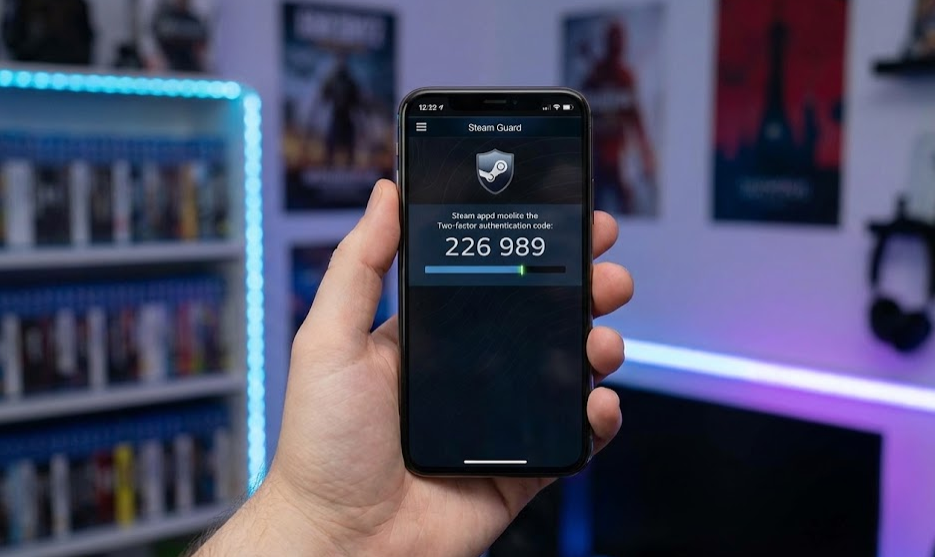
💡 핸드폰 없을 때 백업코드로 로그인하기
자, 이제 실전이에요. 핸드폰이 없는 상태에서 로그인을 시도하면 스팀 가드 인증 번호를 입력하라는 창이 뜨죠? 당황하지 마시고 입력창 아래를 자세히 봐주세요.
'모바일 인증기에 액세스할 수 없습니다' 혹은 '백업 코드를 사용하여 로그인' 같은 문구가 작게 있을 거예요. 이걸 클릭하고 아까 저장해 둔 코드 중 하나를 입력하면 바로 로그인이 됩니다!
참고로 백업코드는 한 번 쓰면 사라지는 일회용이에요. 30개를 다 썼다면 다시 새로 발급받아야 한다는 점, 꼭 기억해 주세요.
📊 한눈에 보는 보안 방식 비교
어떤 방식이 나에게 맞는지 헷갈리시는 분들을 위해 표로 깔끔하게 정리해 봤어요. 상황에 따라 골라 쓰시면 돼요!
| 구분 | 모바일 인증기 | 백업 코드 |
|---|---|---|
| 필요 기기 | 스마트폰 (필수) | 종이 메모 or 파일 |
| 주 용도 | 일상적인 로그인 | 폰 분실/고장 시 비상용 |
| 특징 | 30초마다 코드 갱신 | 사용 시 소멸 (일회용) |
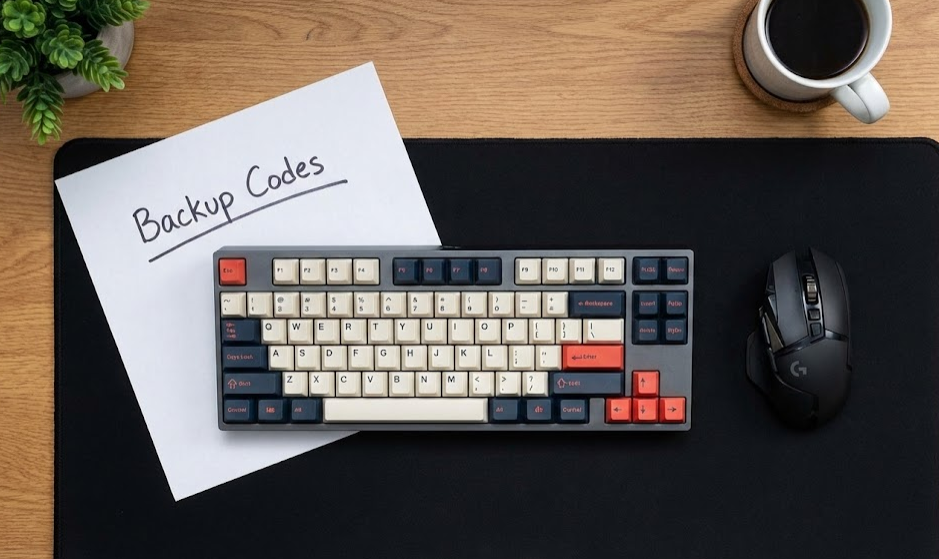
✨ 소소한 테크노트의 3줄 요약
- 스팀 설정 > 계정 보안에서 '백업 코드 받기'를 미리 진행해 주세요.
- 생성된 30개의 코드는 캡처하거나 메모해서 안전하게 보관하세요.
- 핸드폰이 없을 땐 당황하지 말고, 저장해 둔 코드로 비상 로그인 하면 해결!
오늘은 이렇게 스팀 계정을 지키는 가장 확실한 보험, 백업코드에 대해 알아봤어요. "나중에 해야지" 생각하다가 막상 필요할 때 후회하지 마시고, 이 글을 보신 김에 지금 바로 발급받아 두시는 건 어떨까요? 😊
※ 본 포스팅은 작성 시점(2025-2026)의 정보를 바탕으로 작성되었으며, 스팀(Valve)의 정책 변경에 따라 일부 메뉴나 절차가 달라질 수 있습니다. 정확한 정보는 스팀 공식 고객지원을 참고해 주시기 바랍니다.


댓글