안녕하세요! 여러분의 소소한 IT 꿀팁을 책임지는 소소한 테크노트입니다. 😊
즐거운 주말, 미뤄뒀던 게임 엔딩을 보려고 스팀을 켰는데... "클라우드 동기화 오류"라는 빨간 글씨를 보고 심장이 덜컥 내려앉은 경험, 다들 있으시죠? 저도 엊그제 50시간 넘게 플레이한 세이브 파일이 날아갈까 봐 정말 식은땀을 흘렸답니다.
스팀 덱이나 PC방, 집을 오가며 게임을 즐기는 분들에게 클라우드 기능은 필수인데, 이게 먹통이 되면 정말 난감하더라구요. 오늘은 제가 직접 겪고 해결해 본, 2025년 최신 버전 스팀 클라우드 동기화 오류 해결법을 아주 쉽게 정리해 드릴게요. 3분이면 충분해요!
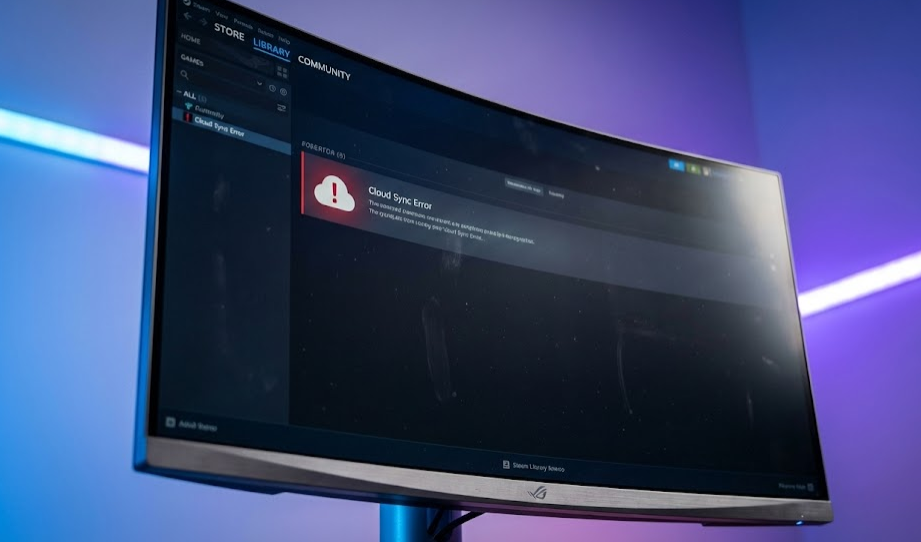
1. 가장 먼저 체크할 것- 재시작과 서버 확인
가장 기본적이지만 의외로 80%는 여기서 해결돼요. 스팀 클라이언트 자체가 꼬였거나, 일시적인 네트워크 오류일 수 있거든요.
먼저 스팀을 완전히 종료(트레이 아이콘 우클릭 -> 종료)하고 다시 실행해 보세요. 만약 그래도 안 된다면, 단순히 '다시 시도' 버튼만 누르기보단 게임을 강제 실행해보는 것도 방법이에요. 가끔 표기 오류일 뿐, 실제 데이터는 안전한 경우가 있거든요.
2. 무결성 검사- 파일 꼬임 풀어주기
단순 재시작으로 안 된다면, 로컬 파일과 클라우드 파일 간의 정보가 엉켰을 확률이 높아요. 이럴 땐 스팀의 '무결성 검사' 기능이 특효약이랍니다.
방법은 정말 간단해요. 라이브러리에서 오류가 난 게임 우클릭 -> [속성] -> [설치된 파일] 탭으로 이동하세요. 거기에 있는 "게임 파일 무결성 검사" 버튼을 꾹 눌러주시면 끝! 스팀이 알아서 손상된 파일을 찾아 복구해 주니 정말 편하더라구요.
3. userdata 폴더 정리하기 (고급편)
위 방법들도 안 통한다면, 내 PC에 저장된 클라우드 설정 파일이 꼬인 경우예요. 이럴 땐 문제가 되는 설정 파일만 살짝 지워주면 스팀이 다시 새 정보를 받아온답니다.
스팀이 설치된 폴더(보통 C:\Program Files (x86)\Steam)로 가서 userdata 폴더를 찾아보세요. 거기서 숫자로 된 폴더들이 보일 텐데, 그 안의 config 파일을 삭제하고 스팀을 재실행하면 깔끔하게 동기화가 다시 진행돼요. (혹시 모르니 삭제 전 백업은 필수인 거 아시죠? 😉)
클라우드 vs 로컬 저장, 무엇이 다를까?
아직도 헷갈리는 분들을 위해 간단하게 표로 정리해봤어요. 상황에 맞춰 이해하시면 좋아요.
| 구분 | 클라우드 저장 (Cloud) | 로컬 저장 (Local) |
|---|---|---|
| 장점 | PC방, 스팀덱 등 어디서든 이어하기 가능 | 인터넷이 없어도 저장/불러오기 가능 |
| 단점 | 네트워크 오류 시 동기화 실패 발생 | 포맷하거나 PC 이동 시 세이브 증발 위험 |
| 추천 상황 | 멀티 디바이스 유저, 포맷이 잦은 분 | 인터넷 환경이 불안정한 곳 |
4. 마무리하며- 세이브 파일은 소중하니까요
저도 예전에 동기화 오류를 무시하고 게임을 켰다가, 몇 시간 전 세이브로 덮어쓰기 당해서 멘붕이 온 적이 있었거든요. 😭 그 뒤로는 오류 메시지가 뜨면 무조건 위 방법대로 해결하고 게임을 시작하는 습관이 생겼어요.
혹시 백신 프로그램이나 VPN이 스팀 연결을 방해하는 경우도 간혹 있으니, 위 방법들이 안 통한다면 보안 프로그램을 잠시 끄고 시도해보시는 것도 추천드려요!
📌 3줄 요약
- 단순 오류일 수 있으니 스팀 완전 종료 후 재실행이 1순위!
- [속성] -> [설치된 파일] 탭에서 '무결성 검사'를 돌리면 대부분 해결돼요.
- 그래도 안 되면 userdata 폴더의 config 파일을 정리해 보세요.
* 본 포스팅은 2025년 최신 스팀 클라이언트 기준으로 작성되었습니다.
* 사용자의 PC 환경에 따라 해결 방법이 상이할 수 있으며, 시스템 파일 삭제 전 백업을 권장합니다.


댓글