안녕하세요! 여러분의 스마트한 IT 라이프를 돕는 소소한테크노트입니다. ☕️
퇴근하고 설레는 마음으로 스팀(Steam)을 켰는데, 기대했던 신작 게임 다운로드 속도가 1MB/s에서 기어가는 걸 보신 적 있나요? 저는 어제 100GB가 넘는 대작 게임을 받다가 속도가 너무 안 나와서 정말 답답했거든요.
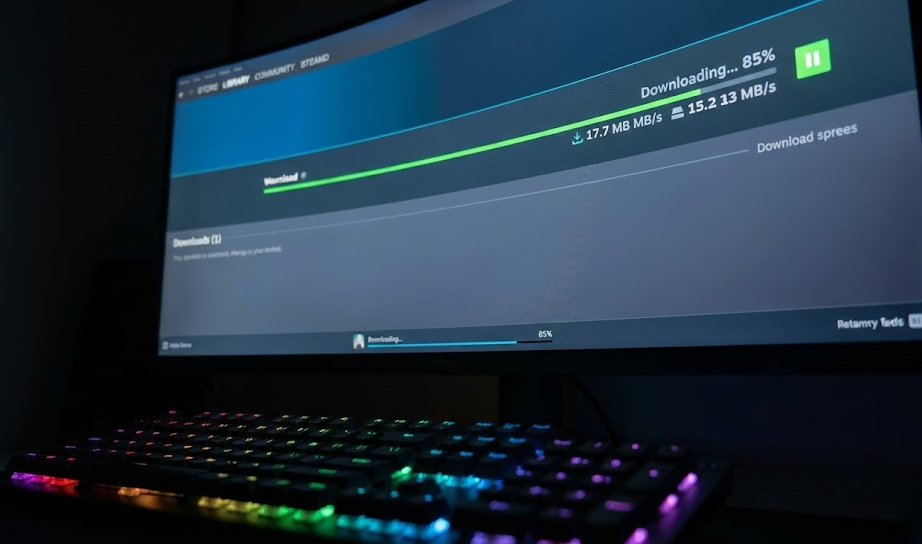
특히 요즘 2025년, 2026년 출시되는 게임들은 기본 용량이 엄청나잖아요. 기가 인터넷을 쓰는데도 스팀만 느리다면, 내 컴퓨터 문제가 아니라 설정 몇 가지만 톡 건드려주면 해결되는 경우가 90%랍니다.
오늘은 제가 직접 여러 방법을 시도해보며 효과를 봤던, 스팀 다운로드 속도 올리는 확실한 방법들을 친구에게 알려주듯 하나하나 정리해드릴게요. 이 글만 따라오시면 오늘 밤엔 게임 즐기실 수 있을 거예요!
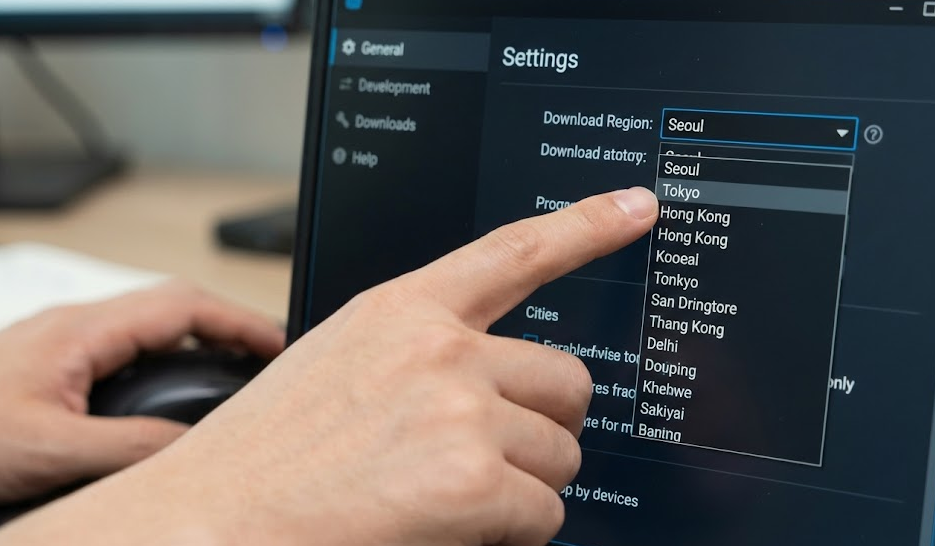
1. 가장 먼저 체크할 것- 다운로드 지역 변경
많은 분들이 "당연히 한국이니까 서울(Seoul) 서버가 제일 빠르겠지?"라고 생각하세요. 하지만 주말이나 저녁 피크타임에는 트래픽이 몰려서 서울 서버가 오히려 '병목 현상'을 겪을 때가 많아요.
이럴 땐 과감하게 옆 동네로 이사를 가보는 게 좋아요. [설정] > [다운로드] > [다운로드 지역]에서 'Japan(Tokyo)'나 'Hong Kong', 혹은 'Fukuoka'로 변경해보세요.
저도 어제 서울 서버에서 5MB/s 나오던 게 도쿄로 바꾸자마자 80MB/s까지 치솟는 걸 경험했답니다. 꼭 한번 시도해보세요!
2. 꼬인 데이터 풀어주기- 다운로드 캐시 지우기
서버를 바꿨는데도 여전히 느리다면, 스팀 클라이언트 내부에 쌓인 임시 데이터들이 발목을 잡고 있을 수 있어요. 마치 스마트폰이 느려졌을 때 재부팅 한번 해주면 빨라지는 것과 비슷해요.
[설정] > [다운로드] 메뉴 맨 아래에 있는 [다운로드 캐시 지우기] 버튼을 눌러보세요. 로그인이 풀리면서 스팀이 재시작되지만, 꼬였던 다운로드 경로가 초기화되면서 속도가 정상으로 돌아오는 경우가 정말 많답니다.
3. 디스크 사용량 확인 (SSD vs HDD)
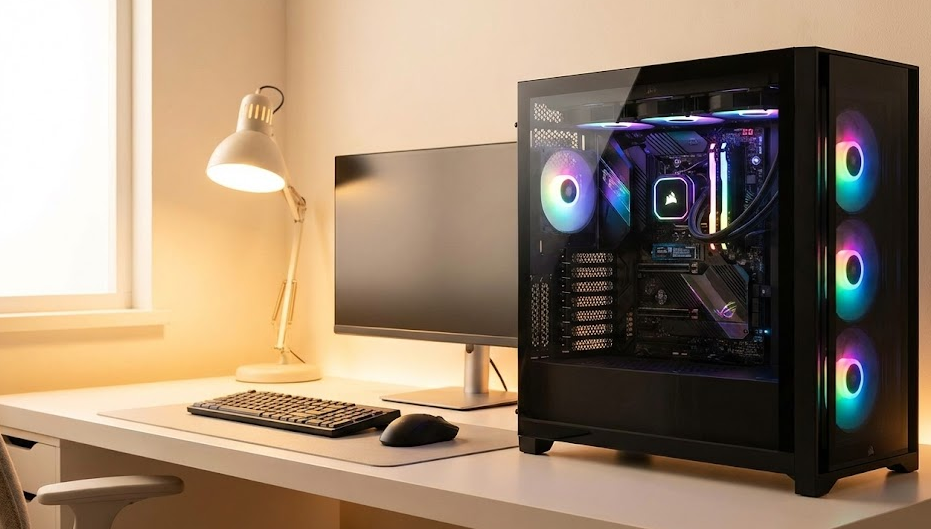
인터넷 속도는 빠른데 스팀 그래프에서 '디스크 사용량'이 천장을 치고 있진 않나요? 스팀은 파일을 받으면서 동시에 압축을 풀고 설치를 진행해요.
만약 아직도 구형 HDD에 최신 고사양 게임을 설치하고 있다면, 인터넷 속도를 하드디스크의 쓰기 속도가 따라가지 못해서 다운로드가 느려지는 거랍니다. 요즘 게임은 NVMe SSD에 설치하는 게 정신건강에 좋아요.
4. 한눈에 보는 원인별 해결책
지금 내 상황이 어디에 해당하는지 헷갈리신다면 아래 표를 참고해서 점검해보세요.
| 증상 | 주요 원인 | 해결 방법 |
|---|---|---|
| 그래프가 들쭉날쭉함 | 서버 불안정 | 다운로드 지역 변경 (일본 등) |
| 속도가 특정 구간 멈춤 | 캐시 오류 | 다운로드 캐시 지우기 |
| 디스크 그래프만 높음 | 저장장치 병목 | SSD 설치 또는 백그라운드 정리 |
5. 윈도우 설정 체크: 대역폭 제한 해제
가끔 윈도우 자체 설정이나 스팀 설정에서 대역폭 제한이 걸려있는 경우가 있어요. 스팀 설정의 [다운로드] 탭에서 '대역폭 제한' 체크박스가 해제되어 있는지 꼭 확인해주세요.
그리고 통신사 모뎀이나 공유기 문제일 수도 있으니, 공유기 전원을 껐다가 5분 뒤에 다시 켜보는 '국룰' 방법도 잊지 마세요! 2026년 기준으로 WiFi 7 공유기도 많이 보급되었지만, 여전히 대용량 게임 다운로드는 유선 LAN 연결이 가장 안정적이랍니다.
📝 소소한 3줄 요약
1. 한국 서버가 느리다면 일본이나 홍콩으로 지역을 바꿔보세요.
2. 다운로드 캐시 지우기는 꼬인 속도를 푸는 만능열쇠예요.
3. HDD보다는 SSD에 설치해야 다운로드와 설치 속도가 동시에 빨라져요.
오늘 정보가 도움이 되셨나요? 쾌적하게 다운로드 마치시고 즐거운 게임 라이프 즐기시길 바랄게요! 궁금한 점은 댓글로 남겨주세요. 읽어주셔서 감사합니다. :)
※ 본 포스팅은 개인적인 경험과 2026년 기준 최신 정보를 바탕으로 작성되었으며, 사용자의 PC 환경에 따라 결과는 달라질 수 있습니다.


댓글