안녕하세요! 여러분의 소소하지만 확실한 IT 꿀팁을 전해드리는 소소한테크노트입니다. 😊
어제 밤 늦게까지 작업하고 노트북을 켰는데, 갑자기 파란 화면에 '자동 복구 준비 중'이라는 글자만 뜨고 윈도우 진입이 안 되는 상황... 다들 한 번쯤 겪어보셨죠?

저도 예전엔 너무 당황해서 바로 포맷해버리는 실수를 하곤 했는데요. 사실 이 증상은 하드웨어 고장보다는 단순한 시스템 꼬임일 확률이 높아서, 포맷 없이도 생각보다 간단하게 해결할 수 있답니다.
오늘은 서비스센터에 가지 않고도 집에서 10분 만에 해결할 수 있는 무한 부팅 탈출 꿀팁을 정리해 드릴게요. 바쁘신 분들은 끝까지 읽고 소중한 데이터 꼭 지키시길 바라요!
🤔 도대체 왜 이러는 걸까요?
2025년 최신 윈도우 업데이트 후에도 이 증상을 호소하는 분들이 많은데요. 보통 전원을 강제로 껐거나, 윈도우 업데이트 도중 충돌이 발생했을 때 시스템 파일(MBR, BCD)이 살짝 꼬인 경우가 대부분이에요.
마치 도서관의 책 목록이 헝클어져서 사서가 책을 못 찾는 상황과 비슷하달까요? 우리는 이 목록만 다시 예쁘게 정리해주면 된답니다. 어렵지 않으니 천천히 따라오세요.
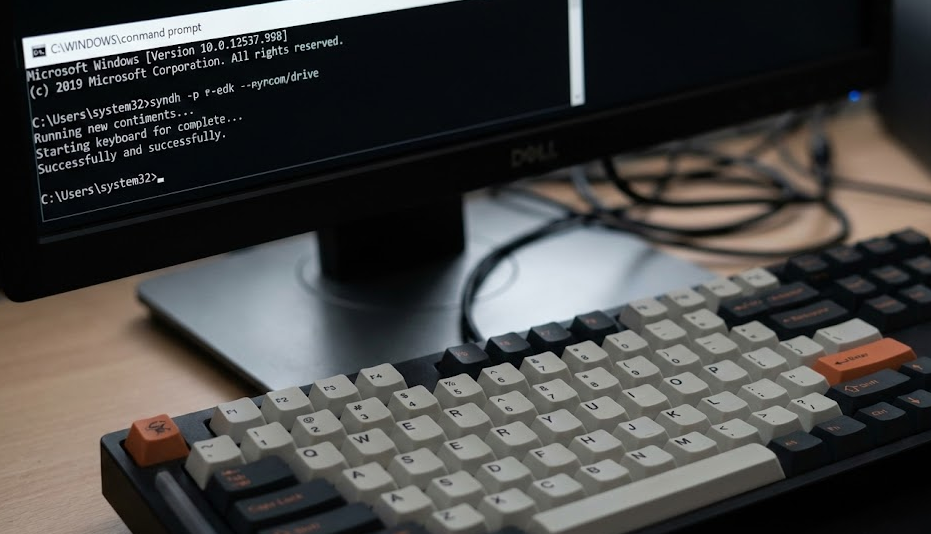
🛠️ 해결 1단계: 마법의 명령어 입력하기
파란 복구 화면에서 [고급 옵션] -> [문제 해결] -> [고급 옵션] -> [명령 프롬프트] 순서로 진입해 주세요. 까만 창이 뜨면 성공입니다!
이제 아래 명령어들을 순서대로 입력하고 엔터(Enter)를 쳐주시면 돼요. 띄어쓰기에 주의해주세요!
1. chkdsk c: /r /f
(디스크의 오류를 검사하고 고치는 명령어예요. 시간이 조금 걸릴 수 있어요.)
2. sfc /scannow
(손상된 윈도우 시스템 파일을 복구해 줍니다.)
3. bootrec /fixmbr
4. bootrec /fixboot
(만약 '액세스가 거부되었습니다'라고 뜨면 이 단계는 건너뛰셔도 괜찮아요.)
5. bootrec /rebuildbcd
마지막에 "설치를 부팅 목록에 추가하시겠습니까?"라고 물으면 Y를 누르고 엔터를 쳐주세요. 그 후 exit를 입력해서 창을 닫고 재부팅 해보세요.
📊 해결 방법별 난이도 비교
제가 직접 시도해 본 방법들을 정리해 봤어요. 상황에 맞게 선택해보세요.
| 방법 | 난이도 | 데이터 손실 위험 | 추천 상황 |
|---|---|---|---|
| 명령 프롬프트 복구 | 중 | 거의 없음 | 가장 먼저 시도 |
| 안전 모드 부팅 | 하 | 없음 | 드라이버 충돌 의심 시 |
| 시스템 복원 | 하 | 일부 앱 삭제됨 | 위 방법 실패 시 |

⚡ 그래도 안 된다면? 안전 모드 활용하기
위 명령어로 해결이 안 된다면, 윈도우 시스템 문제가 아니라 최근 설치한 프로그램이나 드라이버 충돌일 수 있어요.
아까 그 [고급 옵션] 메뉴에서 [시작 설정]으로 들어가 '다시 시작'을 누른 뒤, 키보드 F4나 4번을 눌러 안전 모드로 부팅해보세요. 안전 모드로 바탕화면까지 진입에 성공했다면, 다시 재부팅했을 때 거짓말처럼 해결되는 경우가 꽤 많답니다.
이 방법들은 윈도우 10뿐만 아니라 윈도우 11에서도 동일하게 적용되니 걱정 마세요!
📌 바쁘신 분들을 위한 3줄 요약
- 자동 복구 무한 반복은 포맷 없이 명령 프롬프트(CMD)로 대부분 해결 가능해요.
- chkdsk와 bootrec 명령어 순서대로 입력하는 것이 핵심!
- 그래도 안 되면 안전 모드로 한 번 부팅했다가 끄면 해결되기도 합니다.
갑작스러운 오류에 많이 놀라셨을 텐데, 오늘 알려드린 방법으로 꼭 해결되셨으면 좋겠어요. 혹시 따라 하시다가 막히는 부분이 있다면 댓글로 편하게 물어봐 주세요! 소소한테크노트였습니다. 💖
※ 본 포스팅은 정보 제공을 목적으로 작성되었으며, 사용자의 시스템 환경에 따라 결과가 다를 수 있습니다. 데이터 백업 후 진행하는 것을 권장하며, 진행 과정에서 발생하는 문제에 대해 블로그 운영자는 법적 책임을 지지 않습니다.


댓글