안녕하세요! IT 기기의 모든 것을 꼼꼼하게 뜯어보는 소소한 테크노트예요. 👋
혹시 지금 스팀(Steam) 다운로드 속도가 '0 bytes/s'로 떨어지거나, 설치 게이지가 멈춘 채 모니터만 멍하니 바라보고 계신가요? 저도 어제 친구랑 멀티 하려고 게임 받는데, 딱 98%에서 멈춰버려서 얼마나 당황했는지 몰라요. 재부팅을 해도 그대로길래 덜컥 겁이 나더라구요.
인터넷에 떠도는 뻔한 이야기 대신, 제가 직접 해결했던 2026년형 실전 해결법 4가지를 꾹꾹 눌러 담았어요. 포맷이나 재설치 같은 무서운 거 하기 전에 딱 3분만 투자해서 이 방법들 먼저 써보세요!
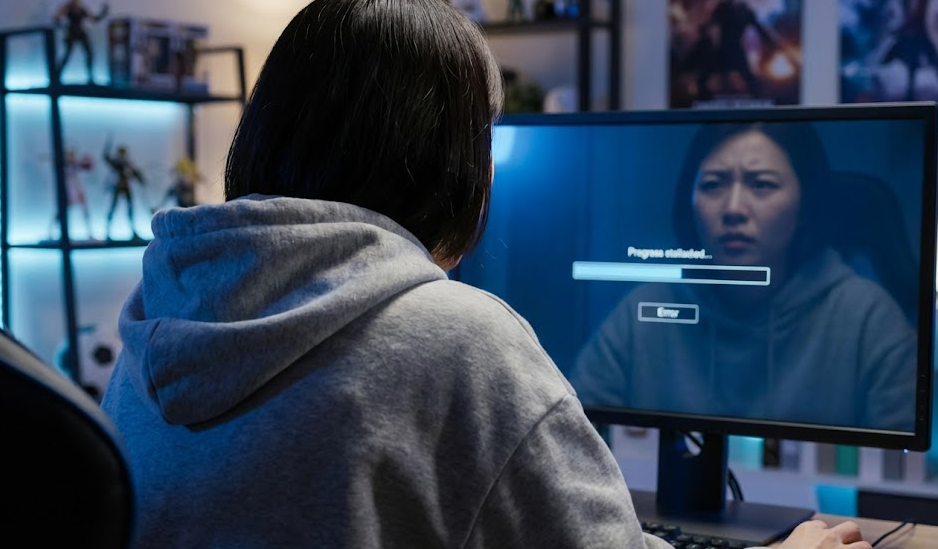
1. '디지털 이민'을 떠나보세요 (서버 지역 변경)
가장 흔한 원인은 바로 한국 서버의 과부하예요. 우리나라는 인터넷이 빠르지만, 특정 시간대에 사용자가 몰리면 스팀 서버가 감당을 못하고 트래픽을 제한하거든요.
이럴 땐 과감하게 해외 서버로 망명을 떠나야 해요. 설정에서 [다운로드 지역]을 'Japan - Tokyo'나 조금 더 멀리 'US - Los Angeles'로 바꿔보세요. 물리적 거리는 멀어지지만, 혼잡하지 않은 도로를 타는 셈이라 속도가 갑자기 팍! 하고 뚫리는 기적을 볼 수 있어요.
2. 디스크 쓰기 오류? '라이브러리 폴더 복구'
단순히 네트워크 문제가 아니라, 하드디스크가 데이터를 쓰는 도중 꼬여버린 경우도 많아요. 이럴 땐 스팀 자체에 있는 '저장 공간 관리자' 기능을 써야 해요.
[따라 해보세요]
스팀 설정 > 저장 공간(Storage) > 우측 점 3개 메뉴 클릭 > [라이브러리 폴더 복구(Repair Folder)]
이 기능이 꼬인 파일 권한을 자동으로 맞춰줘서, '설치 중 멈춤' 현상에 정말 효과적이더라구요.
3. 꽉 막힌 데이터 뚫어주기 (캐시 삭제)
브라우저 쿠키 정리하듯이 스팀도 '다운로드 캐시'를 비워줘야 해요. 업데이트 파일 조각들이 엉켜서 더 이상 진행이 안 되는 상황이거든요.
설정 > 다운로드 메뉴에서 [다운로드 캐시 지우기]를 누르면 스팀이 재시작돼요. ※ 주의: 자동 로그인이 풀리니까 스팀 아이디/비번을 꼭 미리 메모해 두세요!
4. 인터넷 도로망 바꿔타기 (DNS 변경)
위 방법들로도 안 된다면 통신사(KT, SK, LG)의 기본 DNS 서버 문제일 수 있어요. 윈도우 네트워크 설정에서 DNS 주소를 구글(8.8.8.8)이나 클라우드플레어(1.1.1.1)로 잠시 바꿔보세요. 통신사 망의 정체를 우회해서 데이터를 받아오는 꿀팁이랍니다.
⚡ 상황별 추천 해결법 (난이도별)
복잡한 게 싫으신 분들을 위해 상황에 딱 맞는 처방전을 정리했어요.
| 증상 | 추천 해결법 | 성공률 |
|---|---|---|
| 속도가 0에서 멈춤 | 다운로드 지역 변경 (해외) | ⭐⭐⭐⭐⭐ |
| 특정 %에서 무한 로딩 | 라이브러리 폴더 복구 | ⭐⭐⭐⭐ |
| 업데이트 자체가 안 됨 | 다운로드 캐시 삭제 (로그인 필요) | ⭐⭐⭐ |

📝 바쁜 분들을 위한 3줄 요약
2. 폴더 복구: 설정 > 저장 공간에서 '폴더 복구'를 돌려보세요.
3. 캐시 삭제: 찌꺼기 파일을 지우면 뻥 뚫립니다. (비번 확인 필수!)
오늘은 답답한 스팀 멈춤 현상을 시원하게 뚫는 법을 알아봤어요. 이제 스트레스 받지 말고 즐겁게 게임 즐기시길 바래요! 도움이 되셨다면 공감 한 번 꾹 눌러주세요. 😘
※ 본 포스팅은 개인적인 경험과 2026년 최신 스팀 클라이언트를 기준으로 작성되었습니다. 사용자 PC 및 네트워크 환경에 따라 해결 방법이 다를 수 있습니다.


댓글