안녕하세요! IT 꿀팁을 전해드리는 소소한 테크노트입니다. ☕
혹시 한창 중요하게 작업하고 있는데, 갑자기 모니터가 하얗게 변하면서 아무것도 안 먹히는 경험 해보셨나요? 소위 말하는 '화이트 스크린(White Screen of Death)' 현상인데요.
저도 어제 영상 편집하다가 이 화면을 마주하고 심장이 덜컥 내려앉았거든요. 보통 이럴 때 당황해서 전원 버튼을 꾹 눌러 강제 종료하시죠? 절대 그러시면 안 돼요! 작업하던 데이터가 다 날아가는 건 물론이고, 하드웨어에도 무리를 주거든요.
오늘은 강제 종료 없이, 단 1초 만에 멈춘 화면을 심폐소생하는 마법의 단축키를 알려드릴게요. 2026년 최신 윈도우 환경에서도 통하는 방법이니 꼭 기억해 두세요!
1. 전원 버튼 누르기 전, '이것'부터 누르세요
화면이 하얗게 멈췄을 때, 컴퓨터 자체가 다운된 게 아니라 그래픽 카드 드라이버만 잠깐 충돌을 일으킨 경우가 90% 이상이에요.
이럴 때 윈도우에는 그래픽 드라이버만 '새로고침' 하는 숨겨진 단축키가 있답니다. 저도 이걸 알고 나서부턴 강제 종료 할 일이 확 줄었어요.
- 단축키: Win + Ctrl + Shift + B
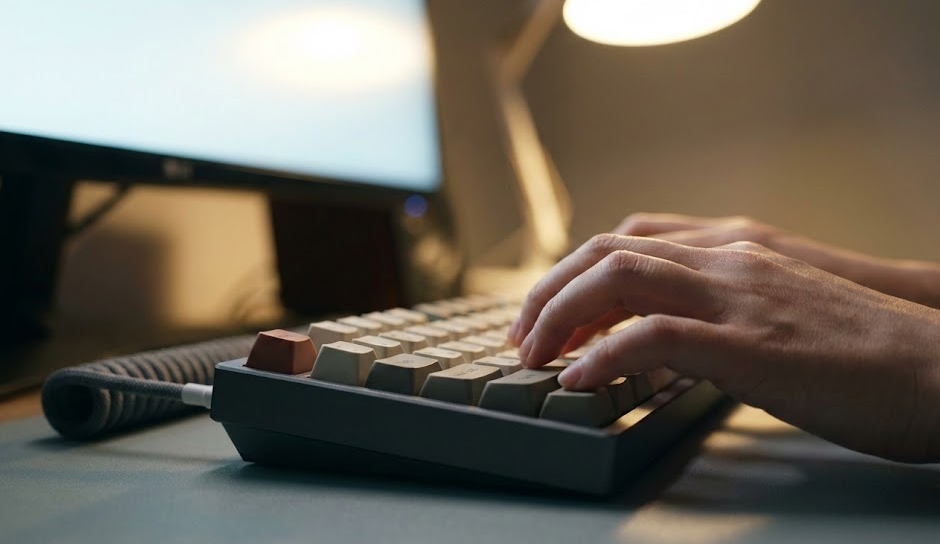
왼손으로 컨트롤, 시프트, 윈도우 키를 누른 상태에서 오른손으로 알파벳 B를 딱 한 번만 눌러주세요. 그러면 '삑' 하는 비프음과 함께 화면이 깜빡였다가 다시 원래대로 돌아온답니다. 마법 같지 않나요?
2. 단축키가 안 먹힌다면? 2단계 조치법
만약 위의 단축키를 눌렀는데도 반응이 없다면, 윈도우 탐색기(Explorer) 프로세스가 꼬인 걸 수 있어요.
이때는 Ctrl + Shift + Esc를 눌러보세요. 작업 관리자가 바로 실행되는 단축키예요.
작업 관리자가 뜬다면 희망이 있어요! 프로세스 탭에서 'Windows 탐색기'를 찾아 마우스 오른쪽 버튼을 누르고 [다시 시작]을 클릭하면 하얀 화면이 싹 걷히고 바탕화면 아이콘들이 돌아올 거예요.
3. 상황별 대처 방법 한눈에 보기
바쁘신 분들을 위해 증상별로 가장 효과적인 대처법을 표로 정리해 봤어요. 캡처해 두셨다가 필요할 때 꺼내 보세요!
| 증상 | 추천 해결법 | 난이도 |
|---|---|---|
| 화면 멈춤, 마우스는 움직임 | Win + Ctrl + Shift + B (그래픽 드라이버 리셋) |
⭐⭐⭐⭐⭐ (매우 쉬움) |
| 작업 표시줄 사라짐 | Ctrl + Shift + Esc (탐색기 재시작) |
⭐⭐⭐⭐ (쉬움) |
| 키보드/마우스 반응 없음 | 전원 버튼 10초 이상 누름 (최후의 수단) |
⭐ (비추천) |
4. 왜 자꾸 화면이 멈출까요?
이런 현상이 자주 반복된다면 단순히 일시적인 오류가 아닐 수 있어요. 제 경험상 그래픽 카드 드라이버 버전이 너무 오래되었거나, 반대로 최신 윈도우 업데이트와 충돌하는 경우가 많더라고요.
특히 요즘 4060, 4070 같은 고사양 그래픽카드를 쓰신다면, 제조사(NVIDIA, AMD) 전용 소프트웨어를 통해 드라이버를 항상 최신 상태(2025년 버전 이상)로 유지해 주는 게 가장 확실한 예방법이에요.
📝 소소의 3줄 요약
- 화면 멈췄을 때 전원 버튼 꾹 누르면 데이터 다 날아가요! 😭
- Win + Ctrl + Shift + B 누르면 1초 만에 화면 복구 가능해요.
- 그래도 안 되면 Ctrl + Shift + Esc로 탐색기를 재시작해 보세요.
※ 본 포스팅은 정보 제공을 목적으로 작성되었으며, 하드웨어의 물리적 손상으로 인한 오류는 전문가의 점검이 필요할 수 있습니다.


댓글