안녕하세요! 소소하지만 확실한 IT 꿀팁을 전해드리는 소소한 테크노트입니다. 😊
요즘 퇴근하고 샤워 싹~ 하고 PS5 켜는 게 제 유일한 낙인데요. 며칠 전, 한창 보스전을 치르는데 갑자기 화면이 '지지직'거리면서 깜빡이는 거예요. 순간 제 심장도 같이 내려앉는 줄 알았지 뭐예요. 😭
혹시 저처럼 게임 도중 화면에 줄이 가거나, 신호 없음이 뜨거나, 노이즈가 생겨서 당황하셨나요? AS 센터로 달려가기 전에 집에서 간단하게 해결할 수 있는 방법들이 꽤 많답니다. 제가 직접 겪고 해결한 2026년 최신 버전의 해결책, 지금 바로 알려드릴게요!

1. 가장 흔한 범인, HDMI 케이블 상태 확인하기
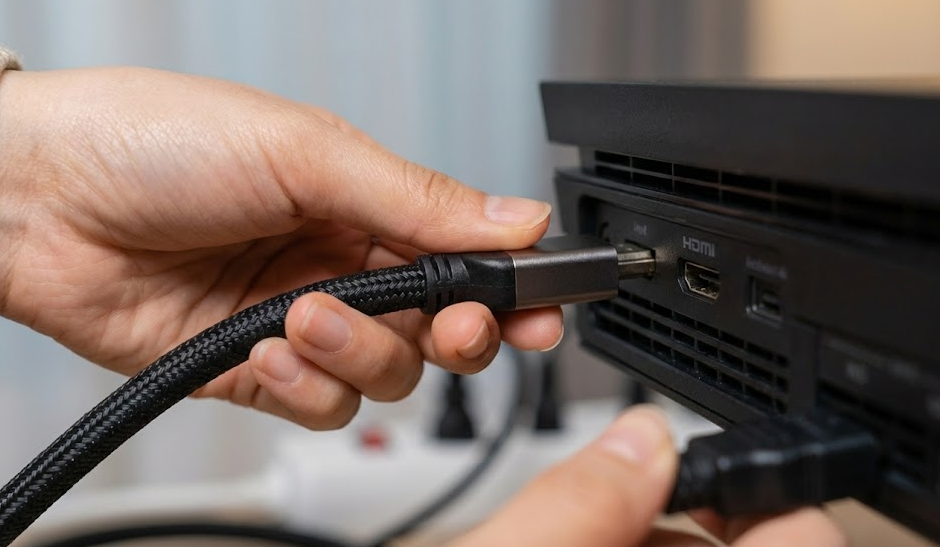
가장 먼저 의심해봐야 할 건 역시 '케이블'이에요. PS5는 고성능 기기라 데이터 전송량이 어마어마하거든요. 마치 좁은 수도관에 물을 콸콸 쏟아부으면 터지는 것처럼, 케이블 대역폭이 부족하면 화면이 지지직거릴 수 있어요.
특히 4K 120Hz를 지원하는 최신 TV나 모니터를 쓰고 계신다면, 반드시 HDMI 2.1 인증(Ultra High Speed) 케이블을 사용해야 해요. 혹시 집에 굴러다니던 옛날 케이블을 꽂으셨다면, 정품 케이블로 바꿔보시는 걸 강력 추천해요.
2. 마법의 설정, '4K 비디오 전송률' 조절
케이블 문제가 아니라면, 이 설정 하나로 해결되는 경우가 90%예요! 바로 [4K 비디오 전송률] 설정인데요. 화질 손실은 거의 없으면서 디스플레이와의 호환성을 높여주는 효자 같은 기능이랍니다.
설정 방법은 아주 간단해요. 아래 경로로 들어가 보세요.
⚙️ 설정 경로:
[설정] > [스크린 및 비디오] > [비디오 출력] > [4K 비디오 전송률]
여기서 기본값인 '자동'을 [-1] 또는 [-2]로 변경해 보세요. 색상 압축 방식을 조절해서 대역폭 부담을 줄여주는 원리인데, 이걸로 화면 깜빡임이 싹 사라지는 경험을 하실 수 있을 거예요.
⚡ HDMI 버전별 차이점 요약
왜 케이블과 전송률이 중요한지 한눈에 보실 수 있게 표로 정리해봤어요.
| 구분 | HDMI 2.0 | HDMI 2.1 (권장) |
|---|---|---|
| 대역폭 | 18 Gbps | 48 Gbps |
| 주사율 | 4K 60Hz | 4K 120Hz / 8K |
| 증상 | 고해상도에서 깜빡임 발생 가능 | 안정적인 출력 |
3. VRR과 HDCP 설정 체크하기
최근에 TV를 바꾸셨다면 VRR(가변 주사율) 기능 때문에 충돌이 날 수도 있어요. TV 펌웨어 업데이트가 안 되어 있다면 PS5와 TV 간에 사인이 안 맞아서 화면이 찢어지듯 보일 수 있거든요. 이럴 땐 VRR을 잠시 '끄기'로 바꿔보세요.
그리고 캡처보드를 쓰시거나 방송을 하시는 분들이라면 HDCP(저작권 보호 기능)가 원인일 수 있어요. 넷플릭스 같은 OTT를 안 보신다면, [설정] > [시스템] > [HDMI]에서 HDCP를 해제해 보는 것도 좋은 방법이에요.

💡 3줄 요약
2. 설정에서 [4K 비디오 전송률]을 -1 또는 -2로 낮춰본다. (가장 효과적!)
3. 그래도 안 된다면 TV 펌웨어를 업데이트하거나 HDCP 설정을 끈다.
화면 지지직거림 때문에 스트레스받지 마시고, 오늘 알려드린 방법으로 쾌적한 게임 라이프 즐기시길 바랄게요! 혹시 다른 증상이 있다면 댓글로 알려주세요. 제가 아는 선에서 도와드릴게요. 😉
※ 본 포스팅은 2026년 기준 최신 정보를 바탕으로 작성되었으나, 사용자의 기기 환경에 따라 결과가 다를 수 있습니다. 기기 결함이 의심될 경우 공식 서비스 센터를 방문하시기 바랍니다.


댓글