안녕하세요! 여러분의 쾌적한 디지털 라이프를 응원하는 소소한 테크노트입니다. 🌿
한타 싸움이 막 시작되려는 찰나, 갑자기 화면이 뚝뚝 끊기면서 캐릭터가 멈춰버린 경험, 다들 한 번쯤 있으시죠? 저도 어제 친구들이랑 랭크 게임 돌리는데 갑작스런 프레임 드랍 때문에 정말 눈물 날 뻔했거든요. 😭
사양은 충분한 것 같은데 왜 자꾸 렉이 걸리는지 답답하셨던 분들! 오늘은 제가 직접 테스트해보고 효과를 본, 2026년 기준 '프레임 드랍 잡는 3가지 핵심 설정'을 공유해 드릴게요. 이 글만 따라 하시면 훨씬 부드러운 화면을 만나실 수 있을 거예요.

1. 기본 중의 기본, 그래픽 드라이버 '클린 설치'
가장 먼저 체크해야 할 건 역시 그래픽 카드 드라이버예요. 단순히 업데이트만 덮어씌우면 이전 버전의 잔여 파일끼리 충돌해서 렉을 유발하는 경우가 정말 많더라고요.
특히 2025년 이후 출시된 최신 고사양 게임들은 DLSS 3.5나 FSR 3.0 같은 최신 기술 의존도가 높아요. 그래서 DDU(Display Driver Uninstaller) 같은 툴로 기존 드라이버를 완전히 밀어버리고 새로 설치하는 '클린 설치'를 강력 추천드려요.
2. 윈도우가 범인? '게임 모드'와 전원 옵션
윈도우 업데이트가 진행되면서 '게임 모드' 성능이 정말 좋아졌어요. 예전에는 끄는 게 국룰이었지만, 윈도우 11 최신 빌드에서는 백그라운드 프로세스를 정리해 줘서 오히려 켜는 게 이득이더라고요.
그리고 [제어판] > [전원 옵션]에서 '고성능' 또는 '최고의 성능'으로 설정되어 있는지 꼭 확인해 보세요. 노트북 유저라면 이 설정 하나만으로도 간헐적인 끊김 현상이 싹 사라질 수 있답니다.
⚡ 설정별 성능 최적화 비교
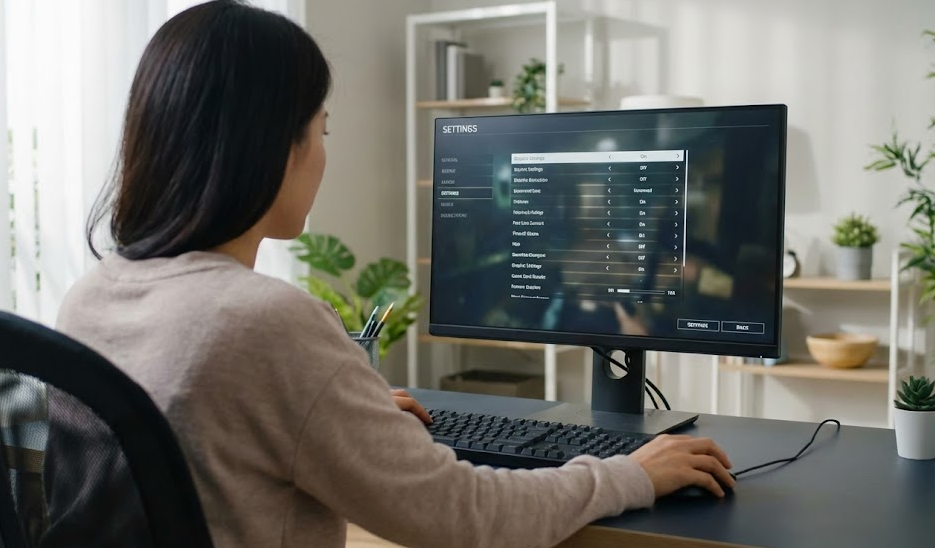
옵션 타협이 고민되실 때 참고하시라고, 프레임 확보에 가장 큰 영향을 주는 요소들을 정리해 봤어요.
| 설정 항목 | 권장 설정 (성능 위주) | 프레임 영향도 |
|---|---|---|
| 수직 동기화 (V-Sync) | 끄기 (Fast Sync 추천) | 매우 높음 |
| 그림자 품질 | 중간 또는 낮음 | 높음 |
| 안티앨리어싱 | FXAA 또는 TAA | 중간 |
3. 혹시 컴퓨터가 불타고 있나요? (쓰로틀링)
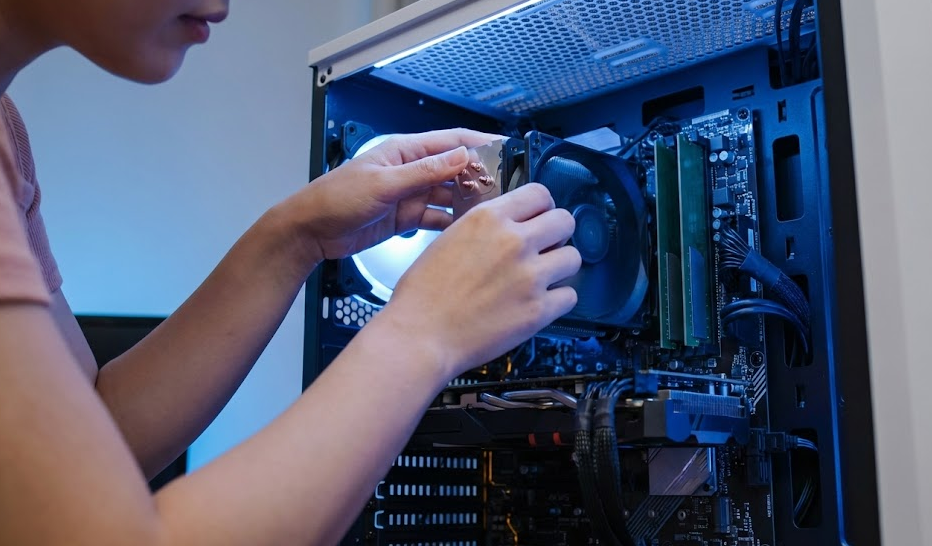
소프트웨어 문제가 아니라면, 하드웨어의 열 관리 문제일 수 있어요. CPU나 GPU 온도가 85~90도를 넘어가면 부품 보호를 위해 강제로 성능을 낮추는 '쓰로틀링(Throttling)'이 걸리거든요.
게임 중에 갑자기 렉이 걸린다면, 본체 옆면을 한번 만져보세요. 너무 뜨겁다면 쿨러에 먼지가 끼진 않았는지 확인하고, 써멀 구리스를 재도포해 주는 것만으로도 새 컴퓨터처럼 쌩쌩해질 수 있어요.
💡 3줄 요약
2. 윈도우 전원 옵션을 '고성능'으로, 게임 모드는 '켜기'로 설정한다.
3. 부품 온도가 너무 높다면 먼지 청소와 쿨링 상태를 점검한다.
프레임 드랍은 정말 다양한 원인이 있지만, 오늘 알려드린 내용만 체크하셔도 대부분 해결되실 거예요. 더 이상 렉 때문에 스트레스받지 마시고 즐겜하시길 바라요! 혹시 더 궁금한 점이 있다면 언제든 댓글 남겨주세요. 💖
※ 본 포스팅은 일반적인 PC 환경을 기준으로 작성되었으며, 사용자의 하드웨어 사양 및 소프트웨어 버전에 따라 결과가 상이할 수 있습니다.


댓글