안녕하세요! 여러분의 스마트한 디지털 라이프를 돕는 소소한 테크노트입니다. 💻
중요한 자료를 옮기려고 외장 하드나 USB 메모리를 꽂았는데, '띠링-' 하는 연결음만 들리고 내 컴퓨터에는 아무것도 뜨지 않을 때... 정말 식은땀이 흐르지 않나요? 💦
저도 며칠 전에 백업용 외장 하드가 자꾸 연결됐다 끊겼다를 반복해서 케이블 고장인 줄 알고 새로 살 뻔했는데요. 알고 보니 범인은 윈도우의 '과도한 절전 모드' 때문이었지 뭐예요!
케이블이나 USB 포트 고장이 아니라면, 오늘 알려드리는 '전원 관리 설정'만 바꿔도 1분 만에 해결될 수 있어요. 2026년 최신 윈도우 업데이트 환경에서도 통하는 꿀팁, 지금 바로 시작할게요!

1. 범인은 윈도우의 '배터리 아끼기' 본능?
요즘 노트북이나 데스크탑은 에너지 효율이 정말 중요하잖아요. 그래서 윈도우는 잠시라도 쓰지 않는 USB 포트의 전원을 차단해서 전기를 아끼려고 해요.
문제는 이 기능이 너무 부지런해서, 우리가 USB를 꽂았는데도 "어? 나 자고 있었는데?" 하고 제때 깨어나지 못하거나 전력을 충분히 주지 않아서 인식이 안 되는 경우가 생긴다는 거죠. 이 '잠자는 기능'을 꺼주는 게 오늘의 핵심이에요. 😴🚫
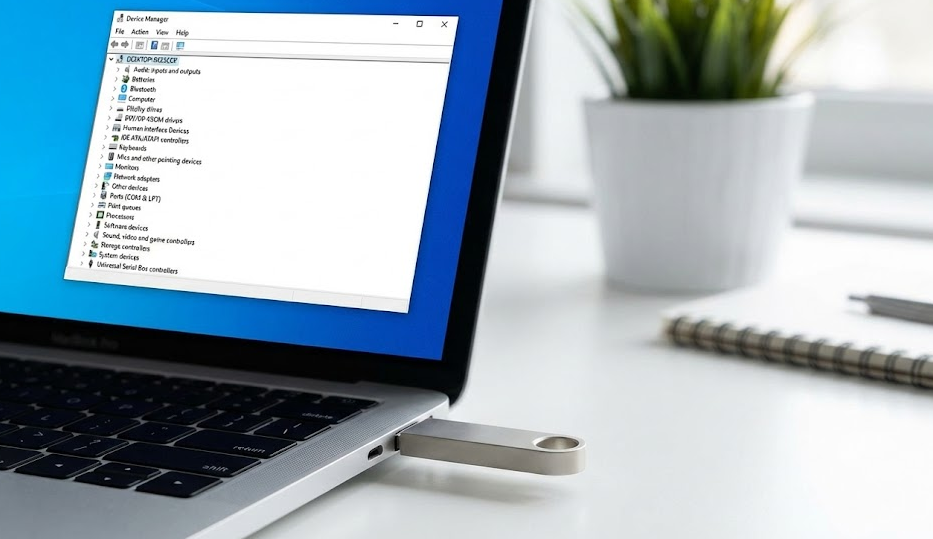
2. 첫 번째 해결책: 장치 관리자 설정 변경
가장 먼저 컴퓨터의 하드웨어 관리 소장님인 '장치 관리자'에게 가서 USB 포트를 재우지 말라고 이야기해야 해요.
① [시작] 버튼 우클릭 -> [장치 관리자]로 들어갑니다.
② [범용 직렬 버스 컨트롤러] 항목을 펼쳐주세요.
③ [USB Root Hub]라고 적힌 항목을 더블클릭합니다. (여러 개라면 모두 해주세요!)
④ [전원 관리] 탭에서 "전원을 절약하기 위해 컴퓨터가 이 장치를 끌 수 있음" 체크를 해제해 주세요.
3. 두 번째 해결책: 제어판 전원 옵션 수정
장치 관리자 설정만으로는 부족할 때가 있어요. 윈도우의 전체적인 전원 정책도 함께 손봐줘야 확실하답니다. 특히 노트북 쓰시는 분들은 이 설정이 필수예요!
[제어판] -> [전원 옵션] -> [설정 변경] -> [고급 전원 관리 옵션 설정 변경] 순서로 들어가 주세요. 경로가 좀 복잡하죠? 천천히 따라오시면 돼요. 😊
여기서 [USB 설정] -> [USB 선택적 절전 모드 설정]을 찾아서, '배터리 사용'과 '전원 사용' 모두 [사용 안 함]으로 바꿔주시면 됩니다.
| 구분 | 기본 설정 (절전 켜짐) | 추천 설정 (절전 끔) |
|---|---|---|
| 연결 안정성 | 불안정 (끊김 발생 가능) | 매우 안정적 |
| 전력 소모 | 미세하게 절약됨 | 약간 증가 (체감 미미함) |
| 추천 상황 | 배터리가 극도로 부족할 때 | 외장 하드, 오디오 인터페이스 사용 시 |

4. 그래도 인식이 안 된다면?
위의 두 가지 방법을 다 썼는데도 먹통이라면, 드라이버 충돌 문제일 수 있어요. 칩셋 드라이버를 업데이트하거나, 메인보드 제조사 홈페이지에서 최신 USB 드라이버를 받아 설치해보는 것을 추천드려요.
마무리하며
저도 예전에 작업하던 영상 파일을 옮기다가 연결이 툭 끊겨서 파일이 날아갈 뻔한 아찔한 경험이 있거든요. 그 뒤로는 새 노트북을 사면 무조건 이 'USB 절전 모드'부터 해제한답니다.
여러분도 소중한 데이터를 지키고 스트레스 없이 쾌적하게 기기를 사용하셨으면 좋겠어요. 오늘 팁이 도움이 되셨다면 공감 꾹 눌러주세요! 👍
💡 3줄 요약
- USB 인식 실패는 고장이 아니라 윈도우의 전원 절약 설정 때문일 수 있어요.
- 장치 관리자의 'USB Root Hub' 속성에서 전원 관리 체크를 해제하세요.
- 제어판 전원 옵션에서 'USB 선택적 절전 모드'를 사용 안 함으로 바꾸면 완벽해요!
※ 면책 조항: 본 게시글은 일반적인 정보 제공을 목적으로 하며, 시스템 환경에 따라 해결 방법이 다를 수 있습니다. 레지스트리 수정 등 고급 설정 변경 시 백업을 권장합니다.


댓글