안녕하세요! IT 꿀팁을 전해드리는 소소한 테크노트입니다. 😊
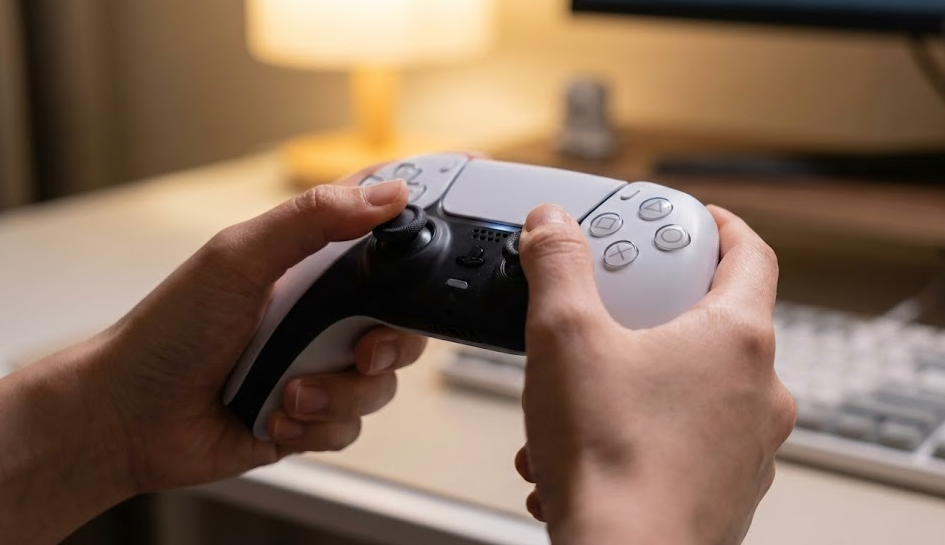
최근에 엘든링이나 몬스터 헌터 같은 게임 달리시려고 큰맘 먹고 게임패드 장만하신 분들 많으시죠? 저도 키보드 마우스로만 하다가 듀얼센스의 그 쫀득한 손맛을 알고 나서는 패드 없이는 게임 못 하겠더라구요.
그런데 막상 PC에 연결했는데 버튼이 반대로 눌리거나, 진동이 안 와서 당황하신 적 없으신가요? 오늘은 제가 직접 세팅하면서 알게 된 스팀(Steam) 입력 시스템의 PS5 듀얼센스와 엑박 패드 최적화 설정 방법을 아주 쉽게 알려드릴게요. 이 설정만 잘해두면 호환성 걱정 없이 쾌적하게 즐길 수 있답니다!
1. '스팀 입력(Steam Input)'이 도대체 뭔가요?
쉽게 말해 스팀이 통역사 역할을 해주는 거예요. PC 게임들은 기본적으로 마이크로소프트의 엑스박스(Xbox) 패드 방식을 표준(XInput)으로 사용해요. 그래서 소니의 듀얼센스나 닌텐도 프로콘을 그냥 꽂으면 게임이 "어? 이게 무슨 신호지?" 하고 못 알아듣는 경우가 많거든요.
이때 스팀 설정을 켜주면, 듀얼센스의 신호를 게임이 알아들을 수 있게 엑박 패드 신호처럼 바꿔줘요. 덕분에 공식 지원하지 않는 게임에서도 패드를 완벽하게 쓸 수 있게 되는 거죠.
2. PS5 듀얼센스 유저라면 필수 체크! ✅
듀얼센스는 그립감도 좋고 디자인도 예뻐서 저도 애용하는데요, PC에서는 약간의 설정이 필요해요. 먼저 스팀을 켜고 [설정] → [컨트롤러] 메뉴로 들어가 주세요.

여기서 [PlayStation 컨트롤러 지원] 항목을 '사용 안 함'이 아닌 '게임 지원 시 사용 안 함' 또는 '사용'으로 바꿔주셔야 해요. 특히 '게임 지원 시 사용 안 함' 옵션은 소니 게임(갓 오브 워 등)처럼 네이티브 기능을 지원할 땐 스팀 입력을 끄고 햅틱 피드백(섬세한 진동)을 온전히 느끼게 해줘서 제가 가장 추천하는 설정이에요!
| 기능 비교 | PS5 듀얼센스 | Xbox 컨트롤러 |
|---|---|---|
| 연결 편의성 | 별도 설정 필요함 | 윈도우 기본 호환 (최고) |
| 화면 아이콘 | 게임마다 다름 (가끔 엑박 키 뜸) | 대부분 완벽 지원 |
| 진동(햅틱) | 유선 연결 시 최상급 경험 | 임펄스 트리거 등 무난함 |
3. 엑박 패드 & 닌텐도 프로콘 팁
엑스박스 패드는 사실 윈도우랑 한 몸이라 꽂자마자 바로 되지만, 가끔 백버튼이 있는 엘리트 패드를 쓰신다면 [Xbox 확장 기능 지원] 드라이버 설치 버튼이 뜰 거예요. 이건 꼭 설치해 주시는 게 좋아요. 펌웨어 업데이트도 수월해지거든요.
그리고 닌텐도 프로콘 쓰시는 분들! 🚨 A/B 버튼이랑 X/Y 버튼 위치가 엑박이랑 반대라서 헷갈리시죠? 설정 메뉴에 있는 [Nintendo 버튼 레이아웃 사용] 옵션을 켜면 화면에 보이는 키랑 누르는 위치를 똑같이 맞춰준답니다. 이거 모르고 게임하다가 취소 버튼 대신 점프 눌러서 낙사한 적이 한두 번이 아니에요. 🤣
마무리하며: 손맛이 게임을 바꾼다!
컨트롤러 설정, 처음엔 좀 복잡해 보이지만 한 번만 제대로 잡아두면 키보드로는 느낄 수 없는 깊은 몰입감을 경험하실 수 있을 거예요. 특히 진동이 올 때 그 짜릿함은 정말... 안 써보신 분들은 꼭 경험해 보셨으면 좋겠어요!

혹시 설정하다가 잘 안되거나 꼬이는 부분 있으면 댓글로 기종이랑 같이 남겨주세요. 제가 아는 선에서 최대한 도와드릴게요. 오늘도 즐겜하세요! 🎮
📌 바쁜 당신을 위한 3줄 요약
- 듀얼센스는 스팀 설정에서 'PlayStation 컨트롤러 지원'을 꼭 켜주세요.
- 닌텐도 유저는 '버튼 레이아웃 사용'을 체크하면 키 혼동을 막을 수 있어요.
- 게임 내 아이콘이 엑박 키로 떠도 당황하지 마세요, 스팀 입력이 정상 작동 중인 거랍니다.
※ 본 포스팅은 2026년 최신 스팀 클라이언트 기준으로 작성되었으며, 추후 업데이트에 따라 메뉴 위치가 변경될 수 있습니다.


댓글