안녕하세요! 여러분의 소소한 IT 꿀팁을 챙겨드리는 소소한 테크노트입니다. 😊
퇴근 후나 주말, "자, 이제 게임 좀 해볼까?" 하고 설레는 마음으로 플레이 버튼을 눌렀는데... 무반응이거나 검은 화면만 뜨고 튕겨버린 적, 다들 한 번쯤 있으시죠?
특히 윈도우 11로 넘어오면서 예전엔 잘 되던 게임이 갑자기 실행조차 안 되는 경우가 꽤 많더라고요. 저도 최근에 스팀 게임 하나 실행하다가 2시간을 헤매고 겨우 해결했답니다. 😭
그래서 오늘은 제가 직접 부딪히며 알아낸, 2026년 기준 가장 확실한 윈도우 11 게임 실행 오류 해결법 5가지를 정리해 드릴게요. 이 글 하나면 주말 게임 라이프, 다시 지킬 수 있어요!
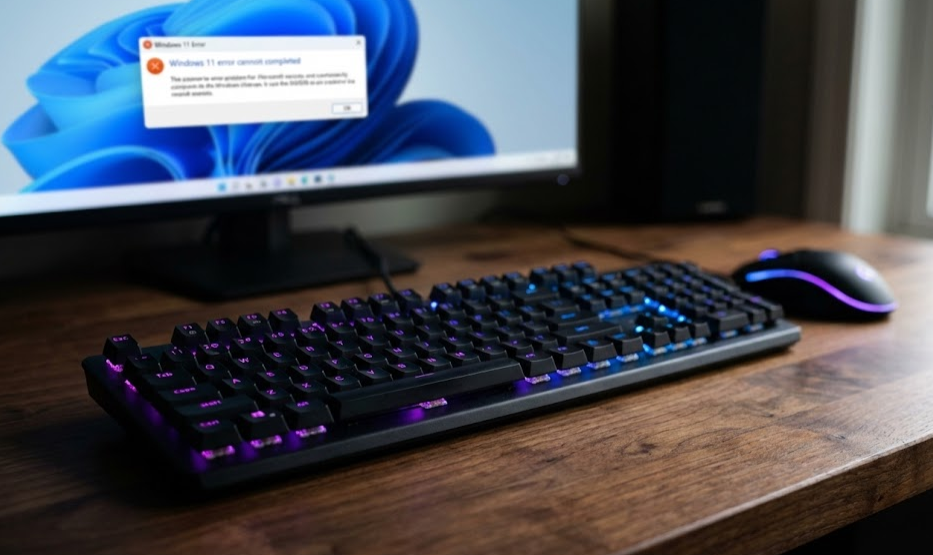
1. 가장 기본이지만 강력한 '관리자 권한' & '전체 화면 최적화'
가장 먼저 체크해야 할 건 권한 문제예요. 윈도우 11은 보안이 강화되면서, 게임이 시스템 파일에 접근하는 걸 막을 때가 종종 있거든요.
실행 파일(.exe) 우클릭 후 [속성] - [호환성] 탭으로 이동해 주세요. 여기서 두 가지만 체크하면 됩니다.
- ✅ 관리자 권한으로 이 프로그램 실행
- ✅ 전체 화면 최적화 사용 중지
특히 '전체 화면 최적화' 기능은 의외로 렉을 유발하거나 실행 충돌을 일으키는 주범이니, 꼭 꺼주시는 게 좋아요.
2. 그래픽 드라이버, '깔끔하게' 밀고 다시 설치하기
단순히 업데이트만 누르는 것보다, 가끔은 기존 드라이버를 완전히 삭제하고 새로 까는 게 보약이에요. 윈도우 업데이트와 드라이버가 꼬이는 경우가 정말 많거든요.
NVIDIA나 AMD 설정 프로그램이 아예 먹통이라면, DDU(Display Driver Uninstaller)라는 도구를 사용해 안전 모드에서 싹 지우고 최신 버전을 설치해 보세요. 마치 세수하고 로션 바르는 것처럼 개운하게 실행될 거예요.
3. 게임의 밥줄, Visual C++ 런타임 오류 해결
"MSVCP140.dll이 없습니다" 같은 외계어 경고창, 보신 적 있으시죠? 이건 게임 구동에 필요한 필수 부품이 빠졌다는 뜻이에요.
마이크로소프트 공식 홈페이지에서 Visual C++ Redistributable (2015-2022) 통합 패키지를 다운로드해서 설치해 주세요. x64와 x86 버전 모두 설치해 주시는 게 포인트랍니다!
💡 증상별 맞춤 해결 솔루션 정리
증상에 따라 해결 방법이 다를 수 있어요. 제가 겪은 경험을 토대로 표로 깔끔하게 정리해 봤어요. 내 증상과 비슷한지 확인해 보세요!
| 증상 | 원인 | 추천 해결책 |
|---|---|---|
| 실행 후 무반응 | 권한 부족, 백신 충돌 | 관리자 권한 실행, 백신 예외 처리 |
| DLL 오류 메시지 | 런타임 파일 누락 | Visual C++, DirectX 재설치 |
| 발로란트 등 실행 불가 | 보안 부팅(Secure Boot) 미설정 | BIOS 진입 후 TPM 2.0 활성화 |
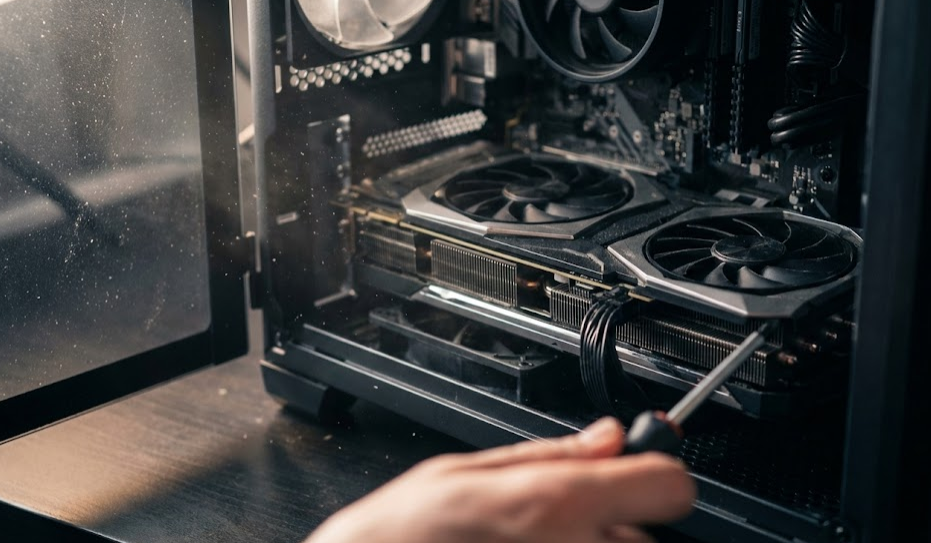
4. 윈도우 11 설정, 의외의 복병 체크하기
윈도우 11에는 '게임 모드'라는 게 있는데요, 이게 오히려 구형 게임과는 충돌을 일으키기도 해요. [설정] - [게임] - [게임 모드]에서 이 기능을 끄거나 켜면서 테스트해 볼 필요가 있어요.
그리고 만약 노트북 사용자라면, 전원 설정이 '고성능'으로 되어 있는지도 꼭 확인해 주세요. 배터리 절약 모드에서는 그래픽카드가 일을 안 하려고 하거든요. 😅
📌 소소한 3줄 요약
- 게임 실행 파일 속성에서 '관리자 권한'과 '전체 화면 최적화 중지'를 체크하세요.
- 그래픽 드라이버와 Visual C++ 런타임은 항상 최신 상태(Clean Install)로 유지하세요.
- 그래도 안 된다면? 윈도우 보안 설정(디펜더)에서 게임 폴더를 검사 예외로 등록해 보세요!
오늘 알려드린 방법으로 부디 여러분의 소중한 여가 시간이 다시 즐거워지길 바라요! 혹시 따라 하다가 막히는 부분이 있다면 언제든 댓글 남겨주세요. 같이 해결해 봐요! 👋
* 본 포스팅은 정보 제공을 목적으로 작성되었으며, 사용자의 시스템 환경에 따라 결과가 다를 수 있습니다. 시스템 설정 변경에 따른 책임은 사용자 본인에게 있습니다.


댓글