안녕하세요! 여러분의 IT 꿀팁을 책임지는 소소한 테크노트입니다. 😊
요즘 고사양 게임들, 그래픽은 정말 입이 떡 벌어질 정도로 좋은데, 이상하게 뚝뚝 끊기는 느낌 받아보신 적 없나요? 분명 FPS(프레임) 숫자는 높은데 화면이 미세하게 멈칫하는 그 불쾌한 기분! 바로 '마이크로 스터터링(Micro Stuttering)' 때문인데요.
저도 최근에 큰맘 먹고 그래픽카드를 업그레이드했는데도 이 증상 때문에 며칠을 고생했거든요. 오늘은 제가 직접 테스트해 보고 효과를 봤던, 2026년 기준 가장 확실한 최적화 방법들을 싹 정리해 드릴게요. 이 글만 따라 하시면 훨씬 부드러운 게이밍 환경을 만드실 수 있을 거예요.
1. 셰이더 캐시 초기화는 기본 중의 기본!
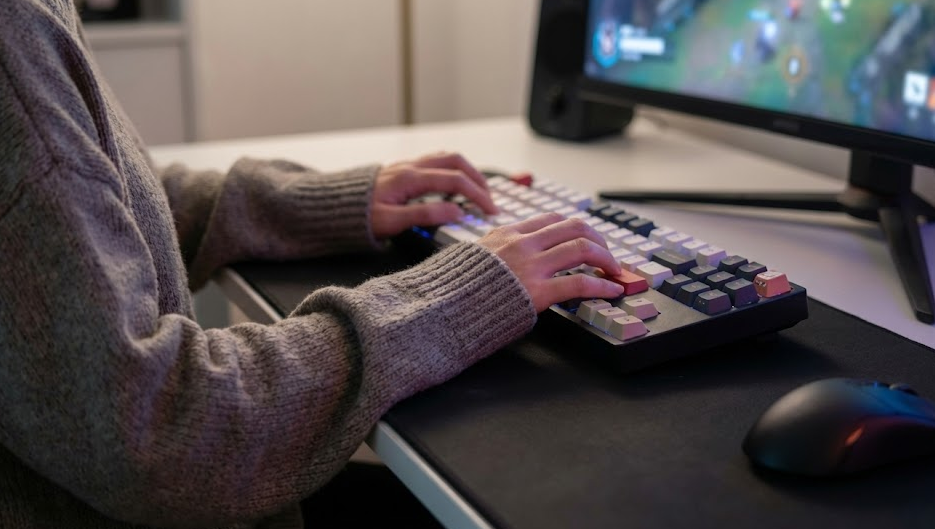
게임이 업데이트되거나 드라이버를 새로 깔았을 때, 기존에 저장된 '셰이더 캐시'가 충돌을 일으켜서 미세한 끊김을 유발하는 경우가 정말 많아요. 특히 언리얼 엔진 5 기반의 최신 게임들에서 자주 발생하더라고요.
엔비디아(NVIDIA) 제어판에서 '셰이더 캐시 사이즈'를 '무제한(Unlimited)'으로 설정하거나, 디스크 정리 기능을 통해 주기적으로 DirectX 셰이더 캐시를 삭제해 주는 게 좋아요. 이건 돈 드는 거 아니니 지금 바로 체크해 보세요!
2. 윈도우 11 게임 모드와 HAGS 설정
윈도우 설정도 정말 중요한데요. 예전에는 '게임 모드'가 오히려 독이 된다는 말이 있었지만, 2025년 이후 업데이트된 윈도우 11에서는 스케줄링이 훨씬 똑똑해졌어요.
설정 > 게임 > 게임 모드를 '켬'으로 두시는 걸 추천해요. 그리고 그래픽 설정에서 '하드웨어 가속 GPU 일정 예약(HAGS)' 기능도 켜주시면 CPU 부하를 줄여줘서 스터터링 완화에 꽤 도움이 된답니다. 제가 직접 벤치마크를 돌려보니 하위 1% 프레임 방어율이 확실히 좋아지더라고요.
3. 핵심은 프레임 제한 (Frame Cap) 걸기
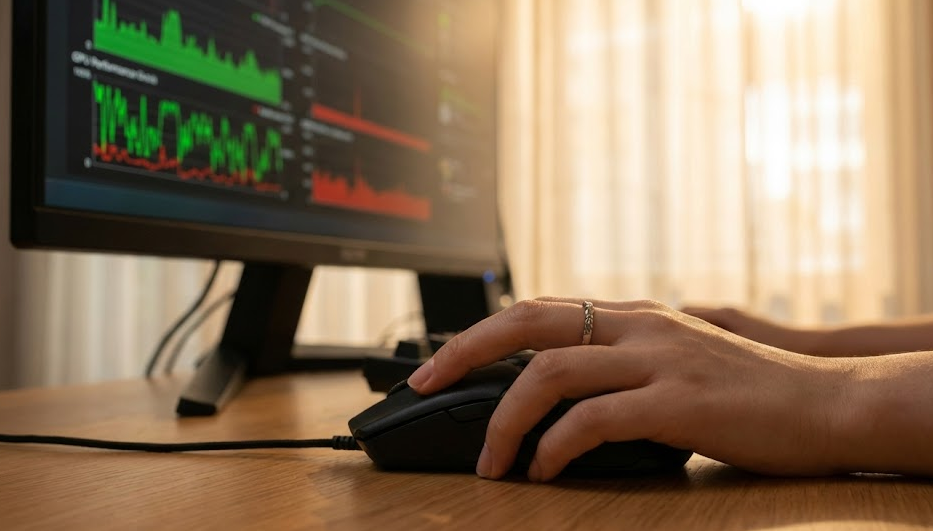
많은 분들이 간과하는 부분인데요, 프레임이 들쭉날쭉할 때 스터터링이 가장 심하게 느껴져요. 모니터 주사율이 144Hz라면, 게임 내 설정을 '무제한'으로 두지 말고 141~142 정도로 살짝 낮게 고정해 보세요.
RTSS(RivaTuner Statistics Server) 같은 프로그램을 쓰면 더 정교하게 프레임 타임을 일직선으로 만들 수 있어요. 게임 내 옵션보다 외부 프로그램으로 제한을 거는 게 인풋렉도 줄고 훨씬 부드러웠어요.
마이크로 스터터링 원인 및 해결 요약
| 주요 원인 | 해결 솔루션 | 난이도 |
|---|---|---|
| 셰이더 캐시 충돌 | 디스크 정리 및 캐시 무제한 설정 | 하 |
| 불안정한 프레임 타임 | RTSS 등을 이용한 프레임 제한(Cap) | 중 |
| 백그라운드 앱 간섭 | 윈도우 게임 모드 활성화 | 하 |
4. 전원 관리 옵션, 고성능이 답일까?
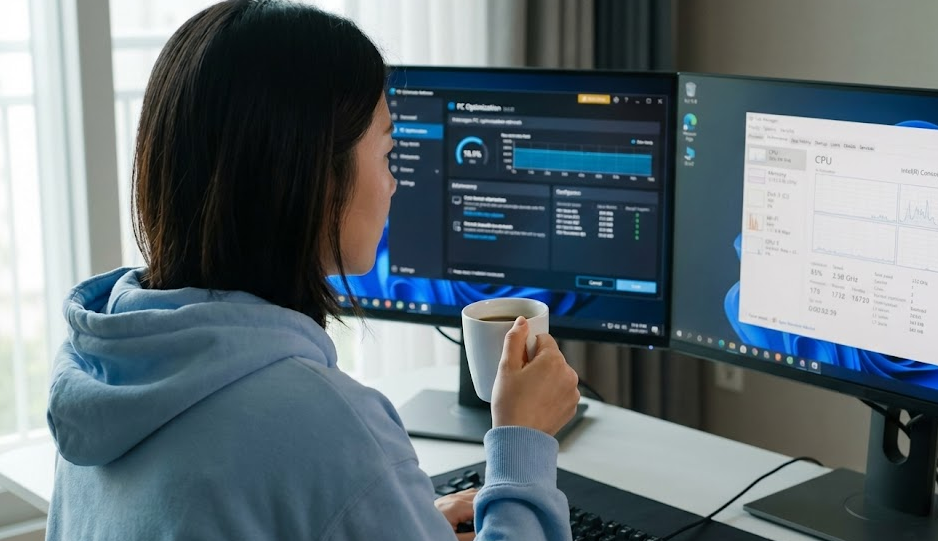
노트북이나 데스크탑이나 전원 관리 옵션을 '균형 조정'으로 두시는 분들이 꽤 많으시더라고요. 이러면 CPU가 쉴 때 클럭을 확 낮춰버리는데, 게임 중에 갑자기 부하가 걸리면 클럭을 다시 올리는 과정에서 렉이 걸릴 수 있어요.
제어판 전원 옵션에서 '고성능' 혹은 '최고의 성능'으로 바꿔주세요. 전기는 조금 더 먹겠지만, 우리 소중한 게임 플레이 경험이 더 중요하잖아요? 😉
📌 바쁜 당신을 위한 3줄 요약
- 셰이더 캐시 정리: 주기적으로 DirectX 캐시를 비우고 드라이버 설정을 체크하세요.
- 프레임 제한(Cap): 모니터 주사율보다 2~3프레임 낮게 고정하면 훨씬 부드러워져요.
- 윈도우 설정: 게임 모드 켜기, 전원 옵션 고성능 설정은 선택이 아닌 필수!
※ 본 포스팅의 내용은 2026년 최신 하드웨어 및 소프트웨어 환경을 기준으로 작성되었으며, 사용자의 PC 사양 및 환경에 따라 결과가 달라질 수 있습니다. 무리한 오버클럭이나 시스템 파일 조작은 주의해 주세요.


댓글