안녕하세요! 여러분의 스마트한 IT 라이프를 돕는 소소한 테크노트입니다. 😊
혹시 게임을 하거나 마우스를 움직일 때, 묘하게 손과 화면이 따로 노는 듯한 느낌 받아보신 적 있으신가요? 분명 클릭했는데 반 박자 늦게 총이 발사되거나, 캐릭터가 굼뜨게 움직이는 그 답답함 말이에요.
그게 바로 '인풋랙(Input Lag)', 즉 입력 지연 때문인데요. 저도 최근에 FPS 게임을 다시 시작했는데, 장비 탓인 줄 알고 마우스만 바꿨다가 결국 설정 문제라는 걸 알게 되었답니다. 오늘은 2026년 기준, 윈도우와 하드웨어 설정을 통해 이 지긋지긋한 딜레이를 싹 잡는 법을 공유해 드릴게요!
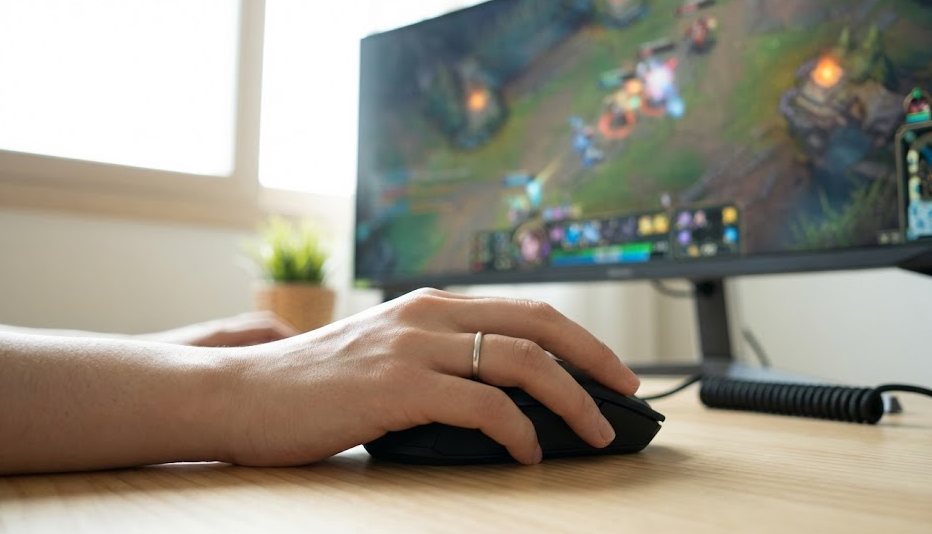
1. 모니터 설정부터 체크해요 (주사율과 오버드라이브)
가장 먼저 확인해야 할 건 역시 모니터예요. 아무리 좋은 컴퓨터라도 모니터가 신호를 늦게 뿌려주면 소용이 없거든요. 특히 요즘 게이밍 모니터들은 '응답 속도(Response Time)' 설정이 따로 있어요.
OSD(모니터 메뉴) 버튼을 눌러서 'Overdrive' 혹은 'Response Time' 메뉴를 찾아보세요. 이걸 'Fast'나 'Super Fast'로 설정하면 잔상이 줄고 반응이 빨라져요. 다만, 'Extreme' 처럼 너무 과하게 올리면 역잔상(Coronas)이 생길 수 있으니 직접 눈으로 보면서 적당한 단계를 찾는 게 포인트예요.
그리고 윈도우 디스플레이 설정에서 모니터 주사율이 최대로 설정되어 있는지도 꼭 확인하세요! 144Hz 모니터를 사놓고 60Hz로 쓰고 계신 분들, 의외로 정말 많더라구요. 😉
2. 그래픽카드 설정- 저지연 모드 활용하기
요즘 그래픽카드 드라이버는 정말 똑똑해졌어요. 엔비디아(NVIDIA)를 쓰신다면 제어판에서 '저지연 모드(Low Latency Mode)'를 켜는 것만으로도 큰 효과를 볼 수 있어요. 이걸 '울트라(Ultra)'로 설정하면 프레임 대기열을 최소화해서 반응 속도가 눈에 띄게 빨라진답니다.
특히 최신 게임(발로란트, 오버워치2, 배틀그라운드 등)을 하신다면 인게임 설정에서 'NVIDIA Reflex' 옵션을 꼭 '켜짐+부스트'로 설정해주세요. 이건 시스템 전체의 지연 시간을 줄여주는 기술인데, 제가 써보니 켜고 끄고의 차이가 체감될 정도로 컸어요.
AMD 라데온 사용자분들도 서운해하지 마세요! 'Radeon Anti-Lag 2' 기능을 켜시면 비슷한 효과를 누릴 수 있답니다.
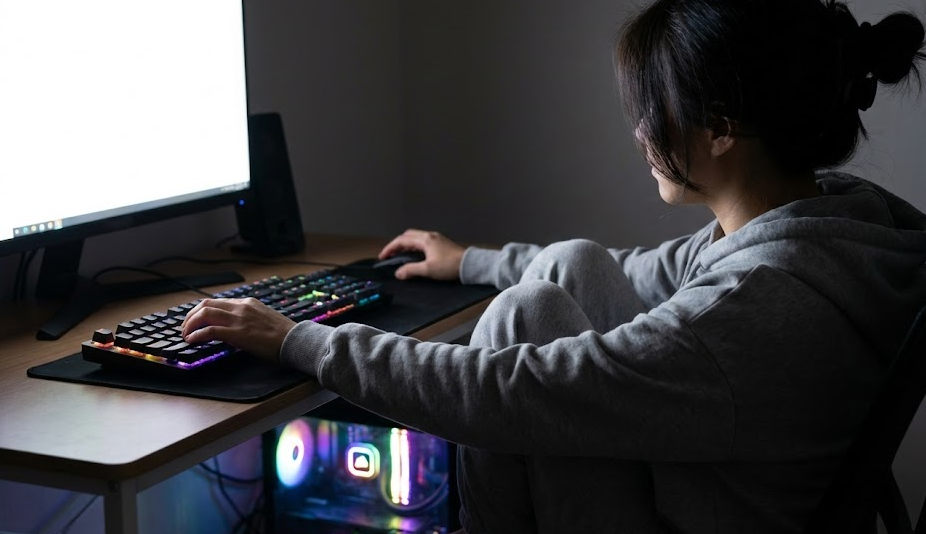
3. 윈도우 설정 최적화- 전원과 게임 모드
윈도우 설정도 꼼꼼히 봐야겠죠? 윈도우 11 최신 업데이트 기준으로 '게임 모드'는 켜두는 게 유리해요. 예전에는 끄라는 팁이 많았지만, 요즘은 백그라운드 프로세스를 정리해 줘서 오히려 프레임 방어에 좋더라구요.
그리고 제어판의 '전원 옵션'은 반드시 '고성능' 또는 '최고의 성능'으로 맞춰주세요. 전기를 조금 더 먹긴 하지만, CPU가 쉬지 않고 빠릿빠릿하게 일하게 만들어서 미세한 버벅임을 잡아준답니다.
| 설정 항목 | 추천 값 | 기대 효과 |
|---|---|---|
| 전원 관리 옵션 | 고성능 / 최고의 성능 | CPU 클럭 유지, 반응성 향상 |
| NVIDIA 저지연 모드 | 켜기 또는 울트라 | 입력 대기열 최소화 |
| 수직 동기화(V-Sync) | 끄기 (G-Sync 활용) | 인풋랙 대폭 감소 |
| 마우스 폴링 레이트 | 1000Hz 이상 | 정밀한 트래킹 |
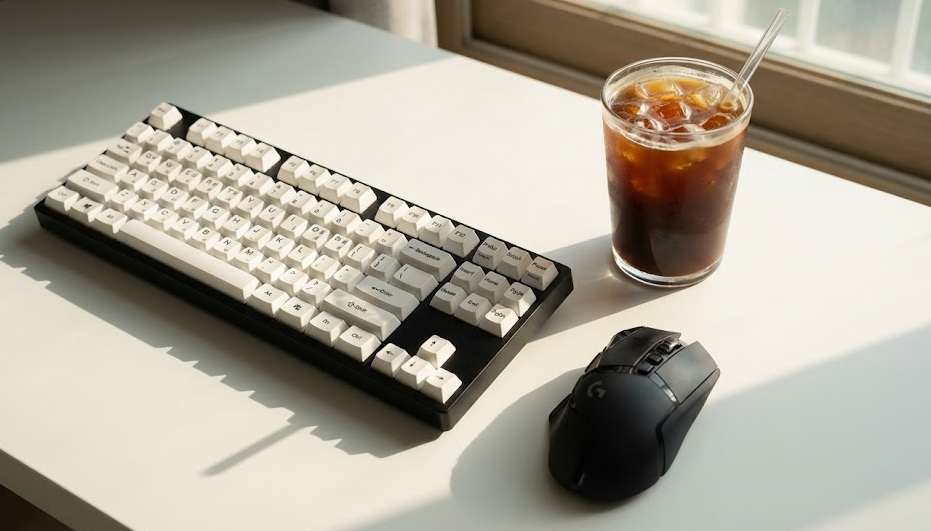
4. 주변기기 체크- 폴링 레이트(Polling Rate)
마지막으로 쓰고 계신 마우스와 키보드의 스펙을 확인해 볼 차례예요. '폴링 레이트'라는 게 있는데, 이건 마우스가 컴퓨터에 "나 여기 있어!"라고 신호를 보내는 빈도예요.
게이밍 기어 소프트웨어(로지텍 G Hub, 레이저 시냅스 등)를 설치해서 이 수치가 1000Hz 이상으로 설정되어 있는지 꼭 확인해보세요. 요즘 나오는 고성능 제품들은 4000Hz, 8000Hz까지 지원하는데, 사실 1000Hz만 되어도 충분히 부드럽답니다. 125Hz 같은 기본 설정으로 되어 있다면 당장 바꿔주세요!
📌 바쁜 분들을 위한 3줄 요약
- 1. 모니터 주사율은 최대로, 오버드라이브 설정으로 잔상을 줄이세요.
- 2. 그래픽카드 설정에서 '저지연 모드'와 'Reflex' 기능을 꼭 켜주세요.
- 3. 전원 옵션은 고성능, 마우스 폴링 레이트는 1000Hz 이상으로 맞추세요.
작은 설정 하나가 승패를 가르기도 하고, 작업의 쾌적함을 바꾸기도 해요. 오늘 알려드린 팁으로 여러분의 PC가 한결 빠릿빠릿해지길 바랄게요! 더 궁금한 점은 댓글로 남겨주세요. 읽어주셔서 감사합니다. 🥰
※ 본 포스팅은 2026년 최신 소프트웨어 환경을 기준으로 작성되었으며, 사용자의 하드웨어 사양에 따라 체감 효과는 달라질 수 있습니다. 무리한 오버클럭이나 설정 변경으로 인한 책임은 사용자에게 있습니다.


댓글