안녕하세요! 여러분의 소소하지만 확실한 IT 꿀팁을 전해드리는 소소한 테크노트입니다. 🌿
오랜만에 컴퓨터를 켰는데 날짜가 2000년 1월 1일로 돌아가 있거나, 부팅할 때마다 시커먼 화면에 "CMOS Checksum Error"라며 F1이나 F2를 누르라는 메시지, 보신 적 있으신가요?
매번 윈도우 시간을 다시 맞추는 것도 귀찮고, 기분 탓인지 컴퓨터도 느려진 것 같아 걱정되셨을 거예요. 저도 예전에 메인보드가 고장 난 줄 알고 AS 센터까지 갈 뻔했거든요. 그런데 알고 보니 편의점에서 천 원이면 해결할 수 있는 아주 간단한 문제였답니다. 오늘은 2026년 최신 보드 트렌드까지 포함해서, 이 '시간 초기화' 문제를 집에서 3분 만에 해결하는 법을 알려드릴게요!
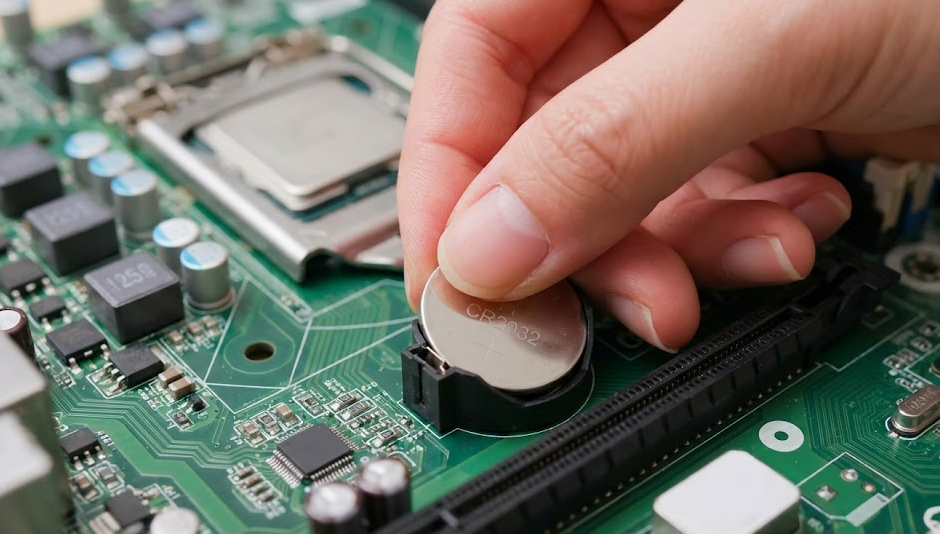
1. 범인은 바로 '동그란 건전지' (CR2032)
컴퓨터 메인보드에는 전원 코드를 뽑아도 바이오스(BIOS) 설정과 시간을 기억하기 위해 '수은 건전지'가 하나 들어있어요. 보통 3~5년 정도 쓰면 방전되는데, 이 친구가 힘이 다하면 설정이 자꾸 초기화되는 거죠.
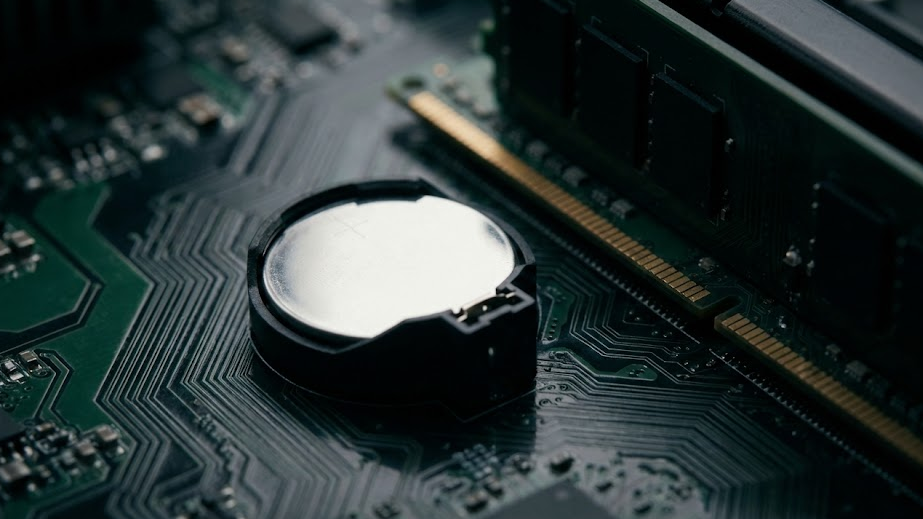
본체를 열어보면 메인보드 어딘가에 500원짜리 동전만 한 은색 건전지가 보일 거예요. 모델명은 CR2032! 다이소나 편의점 어디서든 쉽게 구할 수 있어요. 간혹 두께가 얇은 CR2025를 쓰시는 분들도 계신데, 접촉 불량이 생길 수 있으니 꼭 숫자를 확인하세요.
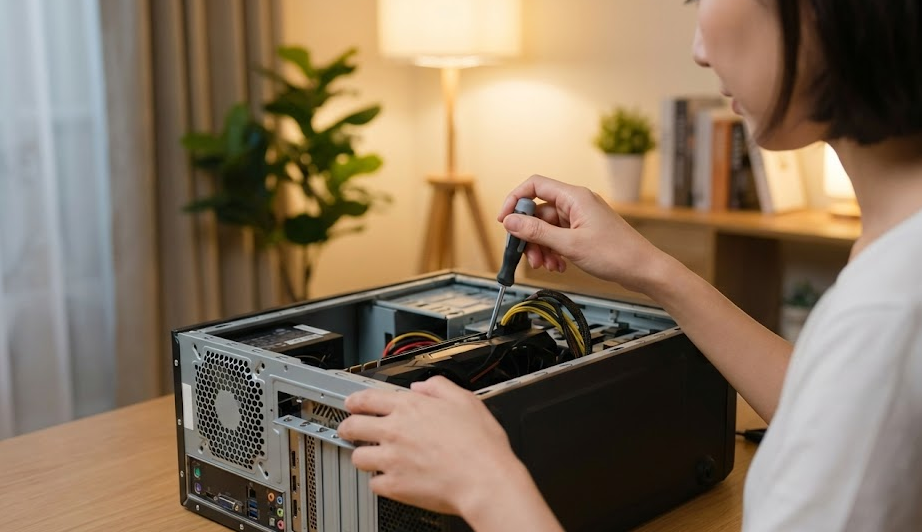
2. 교체 전, 이건 꼭 주의하세요!
제가 직접 교체하면서 겪은 건데, 요즘 나오는 고사양 게이밍 컴퓨터들은 그래픽카드가 워낙 커서 이 건전지 슬롯을 가리고 있는 경우가 많더라구요. 저도 RTX 40 시리즈 그래픽카드를 쓰는데, 건전지 하나 갈려고 그 무거운 걸 떼어내느라 꽤 고생했답니다. 😅
그러니 본체를 열기 전에 그래픽카드 아래쪽에 건전지가 숨어있는지 먼저 확인해보세요. 그리고 교체할 때는 반드시 전원 코드를 뽑고, 잔류 전력을 제거(전원 버튼 3~5초 꾹 누르기)한 뒤에 작업을 시작해야 안전해요.
| 증상 체크리스트 | 원인 분석 | 해결책 |
|---|---|---|
| 부팅 시 시간 초기화 | CR2032 배터리 방전 | 배터리 새것으로 교체 |
| F1/F2 키 입력 요구 | BIOS 설정 값 유실 | 교체 후 최적값 로드 |
| 교체 해도 동일 증상 | 메인보드 소켓 불량 | A/S 점검 필요 |
3. 교체 후 마무리 설정 (XMP/EXPO 확인)
건전지를 갈아 끼웠다고 끝난 게 아니에요! 전원이 차단되었다가 다시 들어왔기 때문에 바이오스 설정이 '공장 초기화(Default)' 상태로 돌아가 있거든요.
부팅할 때 'Del' 키나 'F2' 키를 연타해서 바이오스에 진입한 다음, 날짜와 시간을 현재로 맞춰주세요. 특히 튜닝 램을 쓰시는 분들은 XMP나 EXPO 프로필이 풀려있을 테니 다시 적용해 주셔야 제 성능을 낼 수 있어요. 이거 깜빡하면 비싼 램 사놓고 기본 속도로 쓰게 되는 거, 아시죠? 😉
📌 바쁜 분들을 위한 3줄 요약
- 1. 컴퓨터 시간이 자꾸 틀린다면 메인보드 'CR2032' 배터리 방전이 원인이에요.
- 2. 그래픽카드 밑에 숨어있는 경우가 많으니 확인 후 조심히 교체하세요.
- 3. 교체 후엔 바이오스에서 시간 설정과 XMP(메모리 오버) 재적용 필수!
천 원짜리 배터리 하나로 해결될 문제를 두고 컴퓨터 고장인 줄 알고 맘 졸이셨다면, 오늘 당장 편의점에 들러보세요. 여러분의 PC 라이프가 한결 쾌적해질 거예요! 궁금한 점은 언제든 댓글 남겨주세요. 읽어주셔서 감사합니다. 🥰
※ 본 포스팅은 일반적인 데스크톱 환경을 기준으로 작성되었습니다. 노트북이나 일부 브랜드 PC의 경우 배터리 규격이나 교체 방식이 다를 수 있으니 제조사 매뉴얼을 참고해 주세요.


댓글