안녕하세요! IT 꿀팁을 전해드리는 소소한테크노트입니다. 😊
컴퓨터를 잘 쓰고 있었는데, 갑자기 메인보드 펌웨어(BIOS)를 업데이트하라는 알림이 뜬 적 있으시죠? '성능이 더 좋아진다니까 해볼까?' 하고 가벼운 마음으로 눌렀다가, 갑자기 화면이 까맣게 변하고 먹통이 된 경험... 혹시 있으신가요?
저도 예전에 작업하던 PC가 그렇게 뻗어버려서 진짜 심장이 철렁 내려앉았거든요. 😭 당장 내일 마감인 작업이 산더미인데 AS 센터를 가야 하나 눈앞이 깜깜해지더라고요. 하지만 여러분, 너무 당황하지 마세요! 요즘 나오는 메인보드들은 생각보다 똑똑해서 집에서도 충분히 살려낼 수 있답니다. 오늘은 제가 직접 경험해 보고 터득한 BIOS 업데이트 실패 시 5분 만에 복구하는 방법을 쉽게 정리해 드릴게요.
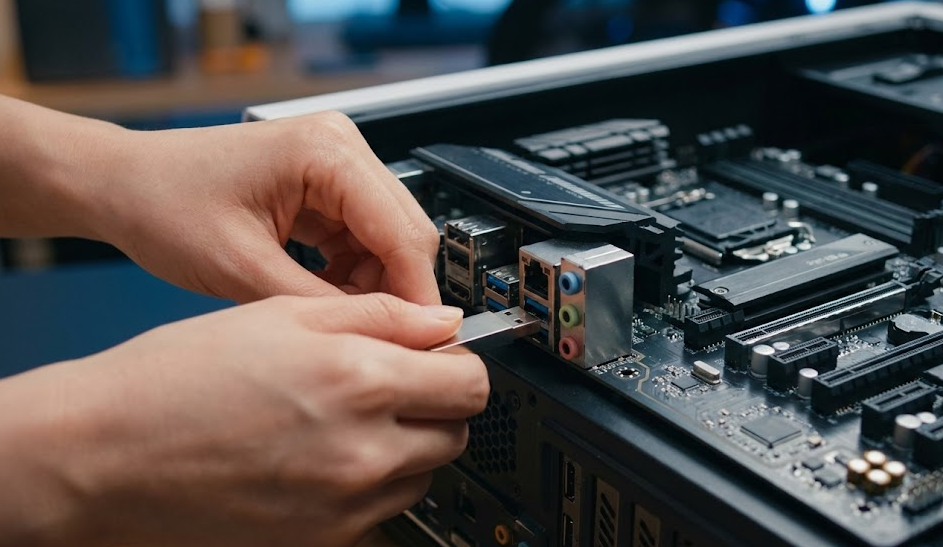
업데이트 실패, 도대체 왜 일어나는 걸까요?
우리가 스마트폰을 업데이트할 때 도중에 전원이 꺼지면 벽돌이 된다고 하잖아요? 컴퓨터도 똑같아요. BIOS는 메인보드의 두뇌 역할을 하는 아주 중요한 소프트웨어거든요. 이 두뇌를 새로운 버전으로 교체하는 도중에 정전이 되거나, USB가 살짝 뽑히거나, 심지어 다운로드한 파일이 살짝 깨져 있어도 이런 문제가 발생해요.
특히 2025년, 2026년 최신 시스템(AM5나 LGA1700 등)에서는 램(RAM) 오버클럭이나 새로운 CPU 지원 때문에 업데이트를 자주 하게 되는데, 그만큼 펌웨어 충돌 오류도 은근히 잦은 편이더라고요. 하지만 원인을 알았으니 해결책도 명확하겠죠? 잘못된 두뇌를 초기화하거나, 제대로 된 두뇌를 다시 심어주면 됩니다!
내 PC에 맞는 복구 방법 찾기
메인보드 종류나 가격대에 따라 복구할 수 있는 기능이 조금씩 달라요. 보통 아래 3가지 방법 중 하나로 99% 해결할 수 있답니다. 한눈에 보기 쉽게 표로 정리해 봤어요!
| 복구 방법 | 준비물 | 난이도 | 특징 |
|---|---|---|---|
| 1. CMOS 초기화 (수은전지) | 드라이버 (선택) | ⭐ | 가장 기본적이고 쉬운 물리적 초기화 |
| 2. BIOS FlashBack 버튼 | USB 메모리 (FAT32) | ⭐⭐ | 요즘 중급형 이상 보드의 필수/강력한 기능 |
| 3. 듀얼 BIOS 전환 | 없음 | ⭐ | 고급형 보드에만 있는 스위치 전환 방식 |
가장 추천하는 마법의 기능- BIOS FlashBack
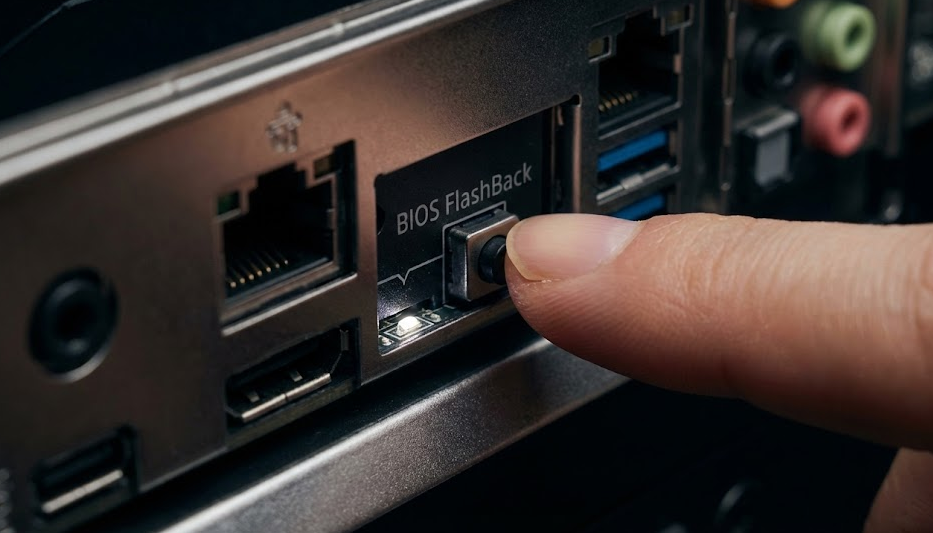
제가 가장 추천하고, 직접 써보고 감탄했던 기능은 바로 '바이오스 플래시백(BIOS FlashBack)' 기능이에요. 화면이 안 나오는 '먹통' 상태에서도 메인보드 뒤쪽에 있는 버튼 하나만 누르면 알아서 펌웨어를 덮어씌워 주는 마법 같은 기술이거든요. 요즘 나오는 웬만한 메인보드 뒷면 포트를 보면 조그마한 버튼과 함께 테두리가 쳐진 USB 포트가 있을 거예요.
준비물은 정상 작동하는 다른 PC와 빈 USB(FAT32 포맷) 하나면 끝이에요. 제조사 홈페이지에서 최신 펌웨어 파일을 다운받아 이름을 변경한 뒤(보통 제조사 매뉴얼에 적혀있어요), 해당 USB 포트에 꽂고 버튼을 3초 정도 꾹 누르시면 됩니다. 깜빡이는 불빛이 멈출 때까지 커피 한잔하고 오시면, 기적처럼 PC가 다시 켜지는 걸 보실 수 있을 거예요! 😍
플래시백 버튼이 없다면? 고전적인 CMOS 초기화!
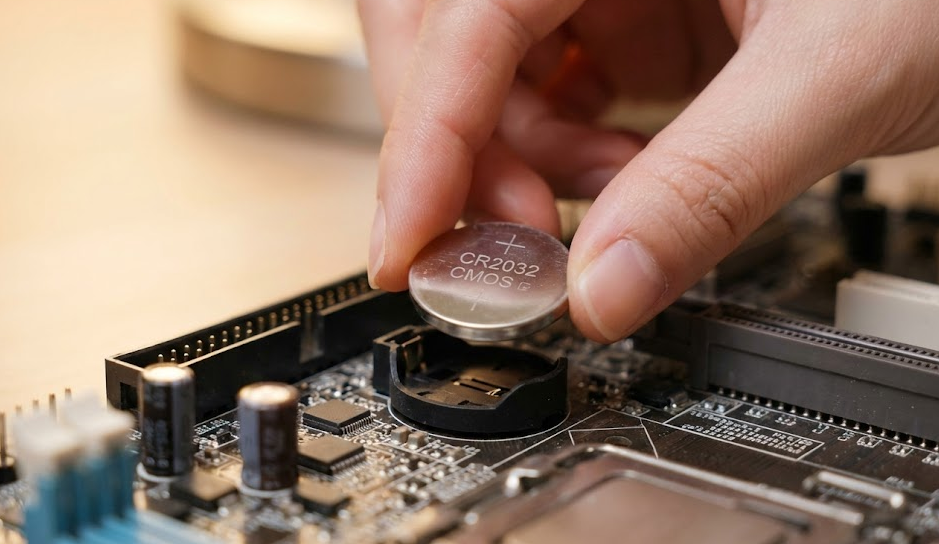
만약 내 PC가 가성비 보드라서 뒤에 그런 멋진 버튼이 없다면? 실망하지 마세요. 우리에겐 가장 전통적이고 확실한 방법인 '동전 배터리(수은전지) 빼기'가 있답니다. 본체 케이스를 열고 메인보드를 잘 살펴보면 100원짜리 동전만 한 은색 배터리(CR2032)가 꽂혀있는 게 보이실 거예요.
주의할 점은 반드시 컴퓨터 전원 코드를 콘센트에서 완전히 뽑은 상태에서 작업하셔야 한다는 점이에요! 코드를 뽑고, 그래픽카드 등에 가려져 있다면 조심스럽게 부품을 분리한 뒤 전지를 빼내세요. 그 상태로 전원 버튼을 서너 번 눌러 남은 잔류 전력을 완전히 빼주신 다음, 약 5분 뒤에 전지를 다시 끼우면 끝! 메인보드의 설정이 팩토리 초기화되면서 다시 화면이 들어올 확률이 매우 높답니다.
바쁜 분들을 위한 3줄 요약
- 업데이트 중 멈춰서 화면이 안 나와도 메인보드는 죽은 게 아니니 당황 금지!
- 메인보드 뒷면에 'BIOS FlashBack' 버튼이 있다면 USB 하나로 손쉽게 덮어쓰기 복구 가능.
- 플래시백 기능이 없다면 전원 코드를 뽑고 메인보드의 은색 동전 배터리를 5분간 뺐다 껴서 강제 초기화하기.
생각보다 어렵지 않죠? 기계가 멈췄다고 너무 겁먹지 마시고, 제가 알려드린 방법대로 차근차근 따라 해보시길 바랄게요. 무거운 본체 들고 수리점 가기 전에 꼭 한 번씩 시도해 보세요! 지금까지 소소한테크노트였습니다. 다음에도 유용한 IT 꿀팁으로 찾아올게요~ 💖


댓글