안녕하세요! 일상 속 IT 꿀팁을 알기 쉽게 전해드리는 소소한테크노트입니다. 😊
컴퓨터에 악성코드가 의심되거나 드라이버가 꼬였을 때, 가장 먼저 찾게 되는 게 바로 '안전 모드'죠? 그런데 막상 급해서 진입하려고 하니, F8 키를 아무리 연타해도 그냥 윈도우로 훅 넘어가 버리거나, 아예 검은 화면에서 무한 로딩이 걸리는 먹통 현상... 겪어보신 적 있나요?
저도 며칠 전에 작업용 PC에 그래픽카드 드라이버를 새로 깔다가 화면이 멈춰서 안전 모드로 들어가려는데, 죽어도 안 들어가져서 진짜 진땀을 뺐거든요. 😭 요즘 윈도우 11 환경에서는 옛날처럼 키보드만 두드린다고 해결되지 않더라구요. 그래서 오늘은 안전 모드 진입이 안 될 때, 상황별로 확실하게 해결하는 방법을 정리해 봤어요!

F8 키 연타, 왜 더 이상 안 먹히는 걸까요?
예전 윈도우 7 시절에는 부팅할 때 F8 키만 다다닥 누르면 마법처럼 고급 시작 옵션이 떴잖아요. 그런데 최신 윈도우 10이나 윈도우 11에서는 기본적으로 이 기능이 비활성화되어 있어요. 요즘 우리가 쓰는 NVMe SSD 부팅 속도가 워낙 빠르다 보니, 키를 누를 틈도 없이 운영체제가 켜져 버리기 때문이죠.
게다가 안전 모드 진입 자체가 안 되고 무한 재부팅이 걸린다면, 이건 단순한 타이밍 문제가 아니라 윈도우의 '부팅 구성 데이터(BCD)'나 시스템 파일 일부가 손상되었을 확률이 높아요. 이럴 땐 내 PC가 지금 바탕화면까지는 켜지는지, 아니면 아예 진입조차 못 하는지에 따라 대처법이 완전히 달라진답니다.
상황별 안전 모드 강제 진입 가이드
현재 컴퓨터의 상태에 딱 맞는 해결책을 찾아야 해요. 가장 성공률이 높은 3가지 방법을 표로 알기 쉽게 정리해 드릴 테니, 본인에게 맞는 방법을 선택해 보세요!
| 현재 내 PC 상태 | 해결 방법 | 난이도 | 특징 |
|---|---|---|---|
| 바탕화면 진입 가능 | msconfig (시스템 구성) | ⭐ | 가장 안전하고 확실한 예약 부팅 |
| 잠금 화면까지만 나옴 | Shift + 다시 시작 | ⭐ | 단축키 하나로 윈도우 복구 환경 진입 |
| 아예 부팅 불가 (먹통) | 전원 버튼 3회 강제 종료 | ⭐⭐ | '자동 복구 준비 중' 화면을 강제로 띄움 |
방법 1. 윈도우가 켜지긴 할 때: 시스템 구성(msconfig) 활용
만약 바탕화면까지는 어떻게든 들어가지는데, 바이러스 검사 등을 위해 꼭 안전 모드가 필요하다면 이 방법이 최고예요. 키보드에서 [Windows 키 + R]을 눌러 실행 창을 띄운 뒤, 'msconfig'라고 입력하고 엔터를 쳐보세요.
'시스템 구성' 창이 뜨면 상단의 [부팅] 탭으로 이동합니다. 아래쪽 부팅 옵션에서 '안전 부팅(F)'에 체크하고 [확인]을 누른 뒤 재부팅하면 끝이에요! 정말 간단하죠? 단, 볼일을 다 본 후에는 다시 이 창으로 돌아와서 체크를 꼭 해제해 주셔야 다음번엔 정상적으로 부팅된답니다.
방법 2. 윈도우 진입 자체가 안 될 때: 전원 버튼 신공
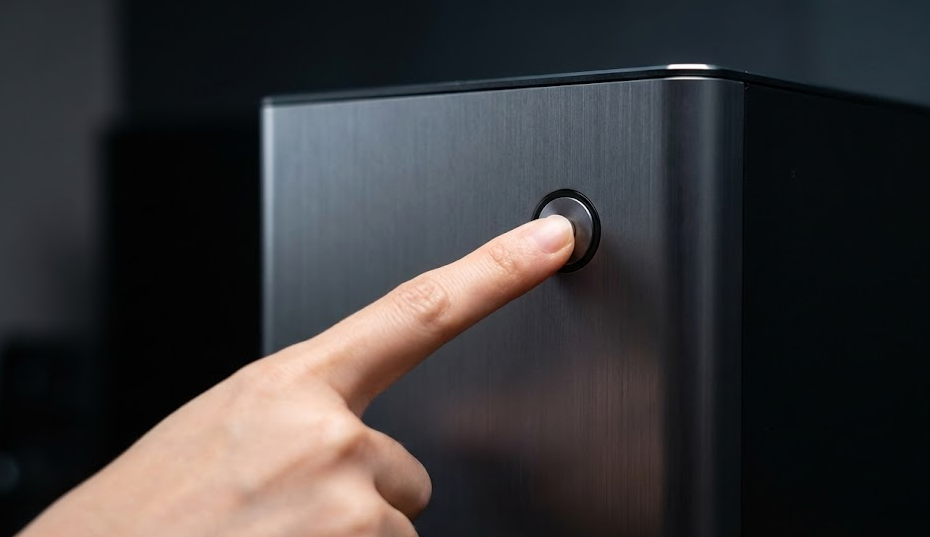
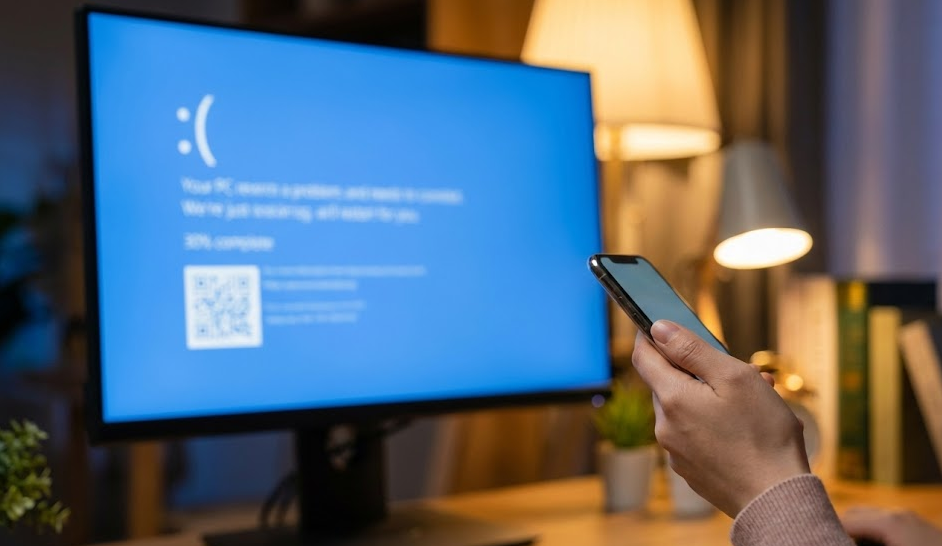
블루스크린이 뜨거나 무한 로딩에 걸려서 바탕화면 구경조차 못 하는 상황이라면, 윈도우의 '자동 복구' 시스템을 강제로 깨워야 해요. 본체의 전원 버튼을 꾹~ 눌러서 컴퓨터를 켭니다. 그러다 화면에 빙글빙글 도는 로딩 마크나 제조사 로고가 뜨는 순간! 다시 전원 버튼을 5초간 꾹 눌러 강제로 꺼버리세요.
이 무식해 보이는 켜고 끄기를 총 3번 반복하면, 4번째 켜질 때는 PC가 "어? 시스템에 큰 문제가 있나 보네?" 하고 스스로 판단해서 '자동 복구 준비 중'이라는 파란 화면(Windows RE)으로 들어가게 돼요. 여기서 [고급 옵션] -> [문제 해결] -> [시작 설정]으로 들어가면 마침내 우리가 찾던 안전 모드(4번 또는 F4)를 선택할 수 있어요.
그래도 안 된다면? 시스템 파일 복구 (SFC)
위의 방법들로 파란색 '고급 시작 옵션' 화면까지는 왔는데, 안전 모드 메뉴를 눌러도 또다시 에러가 난다면 윈도우 시스템 파일이 심각하게 깨진 상태일 확률이 높아요. 이때는 윈도우를 새로 깔기 전에 마지막으로 명령 프롬프트를 활용해 볼 수 있어요.
고급 옵션 메뉴에서 [명령 프롬프트]를 클릭한 뒤 검은 창이 뜨면, sfc /scannow 라고 입력하고 엔터를 쳐보세요. 윈도우가 스스로 손상된 파일을 찾아서 복구해 주는 든든한 명령어랍니다. 검사가 100% 완료된 후 재부팅하면 기적처럼 진입이 될 수도 있어요!
바쁜 분들을 위한 3줄 요약
- 요즘 PC는 부팅이 너무 빨라 F8 키 연타로는 안전 모드 진입이 거의 불가능해요.
- 바탕화면이 켜지면 'msconfig' 입력 후 [부팅] 탭에서 안전 부팅을 체크하세요.
- 부팅이 아예 안 된다면 부팅 중간에 강제 종료 3번을 반복해 '자동 복구' 화면을 띄우세요.
갑자기 PC가 말을 듣지 않으면 머릿속이 하얘지기 마련이지만, 오늘 제가 알려드린 방법대로 차분히 따라 해보시면 십중팔구는 해결되실 거예요! 소중한 데이터 날리지 마시고 꼭 성공하시길 응원할게요. 지금까지 소소한테크노트였습니다. 다음에도 유용한 IT 팁으로 만나요~ 💖


댓글