안녕하세요! IT 꿀팁을 친절하게 전해드리는 소소한테크노트입니다. 😊
퇴근 후 소파에 기대어 플레이스테이션 5(PS5)로 게임하는 시간, 정말 힐링 그 자체죠? 저도 요즘 퇴근하면 무조건 패드부터 집어 들거든요. 그런데 게임에 한창 몰입하고 있는데 갑자기 컨트롤러 연결이 툭 끊기거나, 나는 가만히 있는데 캐릭터가 혼자 슬금슬금 걸어가는 '아날로그 스틱 쏠림 현상' 겪어보신 적 있으신가요?
"아... 8만 원 넘는 패드를 또 사야 하나?" 하며 장바구니부터 열게 되는 그 심정, 저도 너무 잘 알아요. 😭 하지만 잠깐! 서비스 센터에 보내거나 새 제품을 결제하기 전에 집에서 1분 만에 시도해 볼 수 있는 마법 같은 방법이 있답니다. 오늘은 오류투성이 컨트롤러를 심폐 소생하는 PS5 듀얼센스 리셋 방법을 아주 쉽게 정리해 드릴게요!

듀얼센스, 도대체 왜 자꾸 말을 안 듣는 걸까요?
우리가 매일 쓰는 스마트폰도 가끔 버벅대면 재부팅을 하잖아요? 듀얼센스도 마찬가지예요. 안에는 작은 컴퓨터(펌웨어)가 들어있어서, 장시간 사용하다 보면 블루투스 신호가 꼬이거나 소프트웨어 충돌이 일어날 수 있거든요.
특히 최근 2025~2026년 들어 플스5 본체 소프트웨어 업데이트가 자주 있었는데, 본체만 업데이트하고 컨트롤러 펌웨어 업데이트를 건너뛰면 이런 무선 연결 오류가 은근히 자주 발생하더라구요. 이럴 때는 컨트롤러의 기억을 백지상태로 되돌리는 '초기화'가 직빵입니다!
증상별로 알아보는 나의 대처법
무작정 리셋을 하기 전에, 지금 내 컨트롤러가 어떤 상태인지 파악하는 게 중요해요. 흔히 겪는 증상과 그에 맞는 해결책을 한눈에 보기 쉽게 표로 정리해 봤어요.
| 주요 증상 | 추천 해결 방법 | 비고 |
|---|---|---|
| 간헐적인 버튼 씹힘, 블루투스 끊김 | 하드 리셋 (공장 초기화) | 소프트웨어 꼬임 현상 해결에 탁월함 |
| 펌웨어 업데이트 중 멈춤(먹통) | 하드 리셋 후 유선 연결 | 본체와 USB-C 케이블 직접 연결 필수 |
| 심각한 스틱 쏠림 현상 (물리적) | 리셋 후 접점부활제 사용 또는 AS | 리셋으로 안 될 경우 모듈 마모 의심 |
뾰족한 이쑤시개 하나면 끝! 듀얼센스 리셋 순서
준비물은 이쑤시개나 유심 핀(스마트폰 박스에 들어있는 뾰족한 핀), 그리고 정품 USB-C 케이블 하나면 충분해요. 제가 직접 하면서 터득한 소소한 팁을 섞어서 설명해 드릴게요. 꼭 순서대로 따라 와주세요!
첫 번째, 가장 먼저 플스5 본체의 전원을 완전히 꺼주세요. (대기 모드 안 돼요! 전원 끄기입니다.) 본체가 켜져 있으면 리셋 도중에 자꾸 다시 연결을 시도해서 제대로 안 될 때가 있더라구요.
두 번째, 듀얼센스를 뒤집어보면 뒷면 정중앙(SONY 로고 우측)에 바늘구멍만 한 아주 작은 구멍이 하나 보일 거예요. 거기가 바로 리셋 버튼이 숨어있는 곳이랍니다.
세 번째, 준비한 이쑤시개나 유심 핀으로 그 구멍 안을 살짝 누르면 '딸깍'하는 느낌이 날 거예요. 그 상태로 약 5초에서 7초 정도 지그시 눌러주세요.
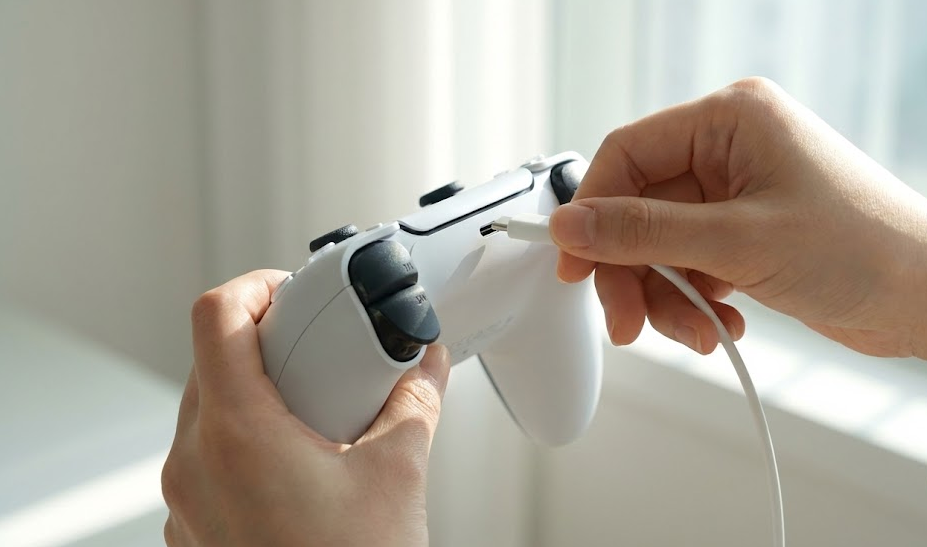
네 번째, 이제 리셋이 완료되었습니다! USB-C 케이블로 듀얼센스와 플스5 본체를 직접 연결한 뒤, 패드 중앙의 'PS 버튼'을 꾹 눌러서 전원을 켜주시면 기기와 새롭게 페어링이 완료됩니다. 🎉
리셋으로도 해결 안 되는 '스틱 쏠림' 팁
대부분의 연결 오류나 가벼운 소프트웨어 버그는 위에서 알려드린 리셋 방법으로 99% 해결이 돼요. 하지만 만약 초기화를 했는데도 캐릭터가 혼자 걷는 물리적인 쏠림 현상이 여전하다면, 안타깝게도 스틱 내부 모듈이 마모되었을 확률이 큽니다.
이럴 때는 보증 기간(통상 1년)이 남았다면 주저 말고 소니 AS 센터에 택배를 보내시는 게 가장 좋구요. 만약 보증이 끝났다면, 다이소나 마트에서 파는 전자 접점 부활제(BW-100 같은 제품)를 스틱 틈새로 살짝 뿌려서 먼지를 씻어내는 방법이 응급처치로 꽤 효과가 있더라구요. 저도 이 방법으로 한 달 정도 더 버틴 적이 있답니다. (물론 근본적인 해결책은 부품 교체지만요!)

바쁜 분들을 위한 3줄 요약
- 듀얼센스 연결이 끊기거나 오작동할 땐 새로 사지 말고 '리셋'부터 해보세요.
- PS5 본체를 끈 상태에서, 패드 뒷면의 작은 구멍을 이쑤시개로 5초간 꾹 눌러주세요.
- 초기화 후에는 반드시 본체와 USB 유선 케이블로 연결하여 페어링을 새로 해주세요.
어때요, 정말 간단하죠? 별것 아닌 정보 같아도 막상 패드가 먹통이 되면 엄청 당황스럽잖아요. 오늘 제 글이 여러분의 지갑을 지켜드리는 작은 꿀팁이 되었길 바랍니다! 즐거운 게임 라이프 즐기시고요, 지금까지 소소한테크노트였습니다. 다음에 또 만나요~ 💖


댓글