안녕하세요! 소소하지만 확실한 IT 꿀팁을 전해드리는 소소한 테크노트입니다. 😊
요즘 주말마다 PS5로 게임 즐기시는 분들 많으시죠? 저도 최근에 출시된 신작들 달리느라 주말이 어떻게 지나가는지 모르겠어요. 그런데, 혹시 예전보다 로딩이 조금 길어졌다거나 게임 도중에 묘하게 버벅거리는 느낌, 받으신 적 없으신가요?
"기계도 휴식이 필요해"라고 생각하고 넘기셨다면 오늘 이 포스팅에 주목해 주세요. 컴퓨터 조각 모음처럼, PS5도 '데이터베이스 재구축'이라는 관리가 필요하거든요. 10분 투자로 내 게임기를 쾌적하게 만드는 방법, 제가 직접 해본 경험을 담아 차근차근 알려드릴게요!
🎮 데이터베이스 재구축, 왜 해야 할까요?
어려운 용어 같지만 사실 아주 간단해요. 우리가 책장에 책을 마구잡이로 꽂아두면 나중에 찾기 힘들잖아요? 데이터베이스 재구축은 이 뒤죽박죽 섞인 책장을 '가나다순'이나 '장르별'로 깔끔하게 다시 정리해 주는 작업이라고 보시면 돼요.
게임을 설치하고 삭제하는 과정이 반복되면 SSD 내부의 데이터 정렬이 흩어지게 되는데요, 이걸 정리해 주면 시스템이 데이터를 읽어오는 속도가 최적화되어서 렉이나 오류가 줄어드는 효과가 있답니다. 2025년 현재 출시되는 고사양 게임들은 데이터 용량이 워낙 커서, 이런 관리가 더더욱 필수적이더라구요.
⏱️ 이럴 때 꼭 진행해 보세요!
매일 할 필요는 없어요! 저는 보통 반년에 한 번, 혹은 대작 게임을 설치하기 전에 의식처럼 진행하곤 하는데요. 특히 아래와 같은 증상이 있다면 꼭 시도해 보시길 추천드려요.
첫째, 게임 실행 중 이유 없이 튕기거나 'CE-xxxxx' 같은 에러 코드가 자주 뜰 때.
둘째, 홈 화면에서 메뉴 이동이 버벅거리거나 아이콘 로딩이 느릴 때.
셋째, 게임 업데이트나 설치가 중간에 자꾸 멈출 때입니다.
안전 모드 주요 기능 비교
| 기능 | 데이터 삭제 여부 | 추천 상황 |
|---|---|---|
| 데이터베이스 재구축 | 유지됨 (안전) | 느려짐, 오류 발생, 정기 관리 |
| 캐시 삭제 | 임시파일만 삭제 | 일시적인 버그, 용량 확보 |
| PS5 초기화 | 전체 삭제 (위험) | 중고 판매, 치명적 오류 |

🛠️ 5분 컷! 데이터베이스 재구축 따라하기
자, 그럼 이제 본격적으로 시작해 볼까요? 겁먹지 마세요. 정말 쉬워요!
1. 전원 완전히 끄기: 대기 모드가 아니라 전원을 완전히 꺼주세요. 본체의 불이 다 꺼질 때까지 기다려야 해요.
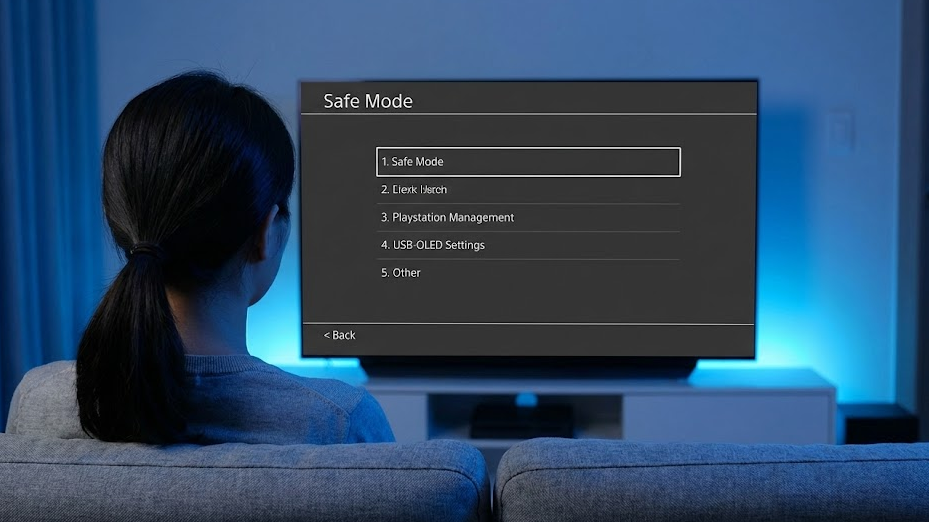
2. 안전 모드 진입: 본체의 전원 버튼을 꾹 누르고 계세요. "띠링" 하고 처음 소리가 나고, 약 7초 뒤에 두 번째 "띠링" 소리가 나면 그때 손을 떼세요.
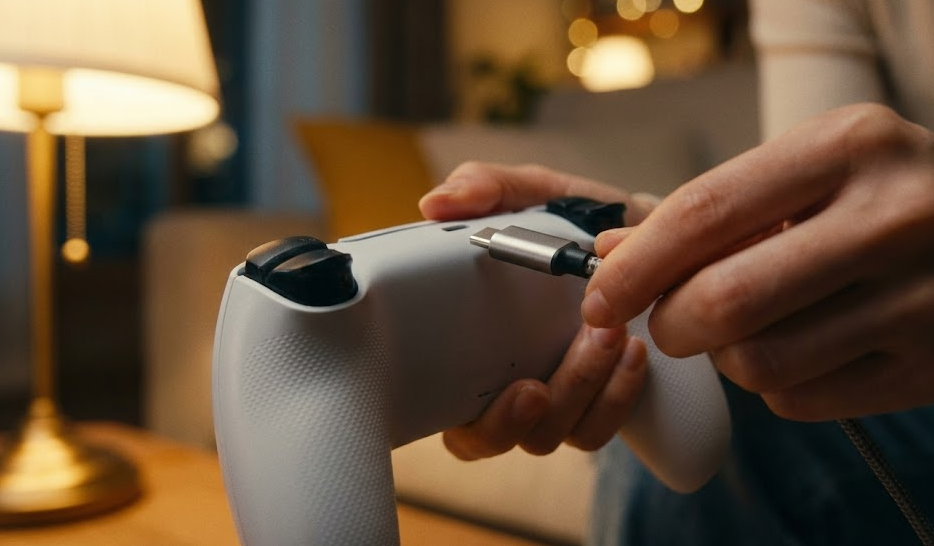
3. 컨트롤러 연결: 안전 모드에서는 무선 연결이 안 돼요. USB 케이블로 듀얼센스를 본체에 연결하고 PS 버튼을 눌러주세요.
4. 메뉴 선택: 화면에 여러 메뉴가 나올 텐데요, '캐시 지우기 및 데이터베이스 재구축'(버전에 따라 5번 혹은 6번에 위치)을 선택하고, 그 안에서 '데이터베이스 재구축'을 눌러주시면 끝!
소요 시간은 저장된 게임 용량에 따라 다르지만, 요즘 나오는 빠른 SSD 덕분에 보통 10분 내외면 완료되더라구요. 화면이 몇 번 깜빡이고 재부팅되면 모든 작업 완료입니다. ✨
📌 소소한 테크노트의 3줄 요약
2. 전원 버튼을 7초간 눌러 '안전 모드'에서 진행할 수 있어요.
3. 게임 데이터는 삭제되지 않으니 안심하고 정기적으로 관리하세요.
오늘은 이렇게 PS5를 새것처럼 관리하는 방법에 대해 알아봤어요. 쾌적한 환경에서 즐기는 게임만큼 스트레스 풀리는 것도 없잖아요? 이번 주말엔 여러분의 소중한 콘솔도 깨끗하게 청소해 주는 건 어떨까요? 다음에도 유용한 IT 정보로 돌아올게요. 읽어주셔서 감사합니다! 🥰
※ 본 포스팅은 2026년 2월 기준 정보를 바탕으로 작성되었습니다. 기기 펌웨어 버전에 따라 메뉴 명칭이나 순서는 일부 상이할 수 있으며, 사용자의 부주의로 인한 기기 문제에 대해서는 책임지지 않습니다.


댓글