안녕하세요! IT 꿀팁을 전해드리는 소소한테크노트입니다. 요즘 언리얼 엔진 5 기반의 신작들이나 AAA급 게임들 그래픽, 정말 장난 아니죠?
그런데 뽀샤시하고 현실감 넘치는 화면을 보려고 '레이트레이싱(Ray Tracing)' 옵션만 켰다 하면 게임이 튕기거나 크래시(Crash)가 나는 분들, 은근히 많으시더라구요.
저도 최근에 퇴근하고 기대하던 신작을 한창 몰입해서 하다가 바탕화면으로 튕겨버려서 얼마나 허탈했는지 몰라요. 그래서 오늘은 제가 직접 겪어보고 해결했던, 레이트레이싱 크래시 타파 꿀팁을 싹 정리해 드릴게요!
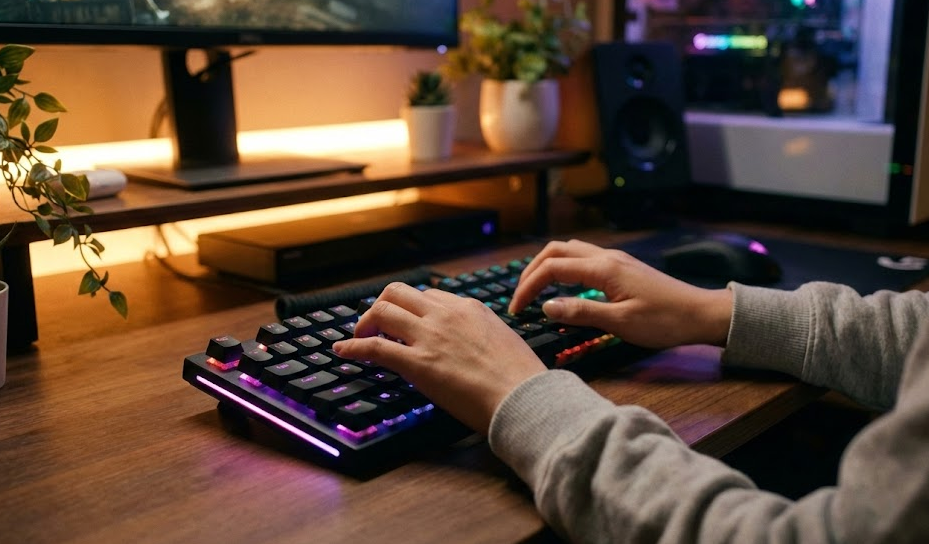
레이트레이싱, 왜 자꾸 내 컴퓨터를 괴롭힐까?
레이트레이싱은 빛의 반사와 그림자를 물리적으로 진짜처럼 계산하는 엄청난 작업이에요. 그래서 그래픽카드(GPU)와 비디오 메모리(VRAM)에 어마어마한 부하를 주게 되거든요.
특히 2025~2026년 최신 게임들은 기본적으로 요구하는 VRAM 용량이 훌쩍 뛰었어요. 옵션을 타협 없이 다 켜버리면 메모리 누수나 용량 초과로 인해 픽! 하고 게임이 강제 종료되는 거랍니다.
단순히 컴퓨터가 안 좋아서라기보다는, 소프트웨어 꼬임이나 메모리 할당 문제일 확률이 높으니 너무 우울해하지 마세요. 제가 알려드리는 방법으로 차근차근 세팅해 볼까요?
첫 번째, 드라이버 클린 설치 (이게 기본이에요!)
가장 흔한 원인은 그래픽 드라이버의 충돌이에요. 기존에 설치된 드라이버 찌꺼기들이 최신 레이트레이싱 연산과 엉키면서 크래시를 유발하거든요.
이럴 때는 제어판에서 대충 지우지 마시고, 'DDU(Display Driver Uninstaller)'라는 무료 프로그램을 사용해서 찌꺼기까지 싹 날려주세요. 그 다음 최신 드라이버를 깔아주면 십중팔구는 해결된답니다.
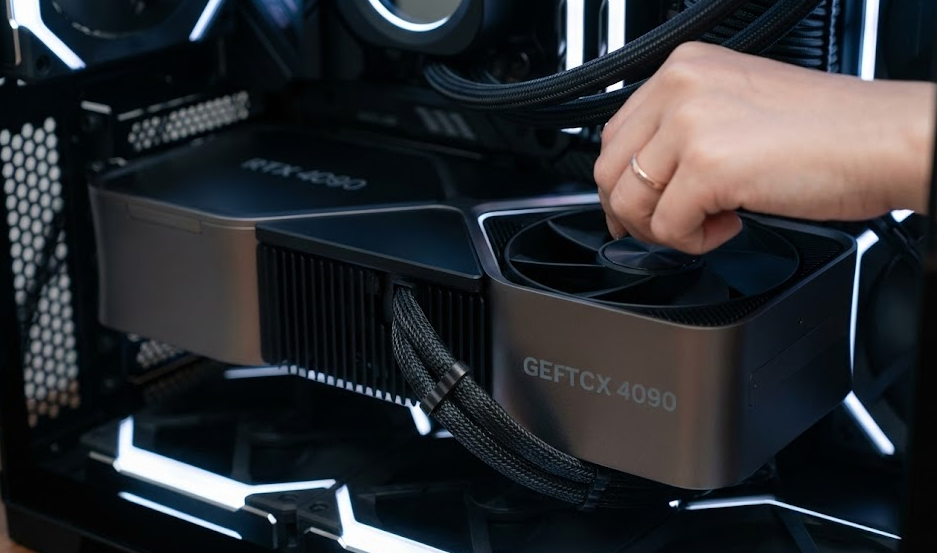
두 번째, 내 VRAM에 맞는 옵션 타협과 표 비교
아무리 좋은 그래픽카드라도 한계는 있어요. 특히 해상도가 4K이면서 레이트레이싱을 켜면 VRAM 12GB로는 간당간당할 때가 많더라구요.
자신의 그래픽카드 메모리 용량을 확인하고, 그에 맞게 텍스처나 레이트레이싱 반사 옵션을 한 단계씩 낮춰보세요. 아래 표를 참고하시면 세팅하기 훨씬 수월하실 거예요!
| VRAM 용량 | 권장 해상도 | RT 추천 옵션 | 업스케일링 필수 여부 |
|---|---|---|---|
| 8GB 이하 | FHD (1080p) | 낮음 ~ 중간 | 매우 필수 (DLSS/FSR 성능) |
| 12GB | QHD (1440p) | 중간 ~ 높음 | 필수 (DLSS/FSR 균형) |
| 16GB 이상 | 4K (2160p) | 높음 ~ 울트라 | 권장 (DLSS/FSR 품질) |
세 번째, 마법의 기술 '업스케일링' 적극 활용하기
레이트레이싱을 포기할 수 없다면, 최신 기술인 DLSS 3.5(NVIDIA)나 FSR 3(AMD) 기능을 꼭 켜주세요. 특히 DLSS 3.5의 'Ray Reconstruction(광선 재구성)' 기능은 신세계더라구요.
부족한 프레임을 AI가 채워주고 메모리 점유율도 꽤 쾌적하게 관리해줘서 크래시를 막아주는 든든한 방패 역할을 해준답니다. 게임 내 그래픽 설정에 들어가면 꼭 있으니 확인해 보세요!

바쁜 분들을 위한 3줄 요약 📝
1. 레이트레이싱 튕김 현상의 주범은 꼬여버린 드라이버와 VRAM 부족이에요.
2. DDU 프로그램으로 기존 드라이버를 깔끔하게 밀고 최신 버전으로 재설치 해주세요.
3. 자신의 VRAM 용량에 맞게 옵션을 타협하고, DLSS 3.5나 FSR 3 업스케일링을 꼭 켜주세요.
오늘 제가 준비한 팁으로 스트레스 없이 쾌적한 게이밍 라이프 즐기시길 바랄게요! 다음에도 알차고 유용한 테크 꿀팁으로 찾아오겠습니다. 소소한테크노트 였습니다! 💖
* 면책 조항: 본 포스팅은 2026년 최신 IT 트렌드 및 개인적인 경험을 바탕으로 작성되었습니다. 사용자의 PC 환경, 하드웨어 스펙, 설치된 소프트웨어 버전에 따라 해결 결과가 다를 수 있으며, 소프트웨어 설치 및 시스템 설정 변경으로 인해 발생하는 문제에 대해서는 블로그 운영자가 책임지지 않습니다. 충분히 숙지 후 진행해 주시길 권장드립니다.


댓글