안녕하세요! IT 꿀팁을 전해드리는 소소한테크노트입니다. 게임을 즐기다 보면 환경설정 창에서 항상 마주치는 고민거리가 하나 있죠. 바로 디스플레이 모드를 '전체화면'으로 할지, '보더리스(테두리 없는 창모드)'로 할지 결정하는 문제인데요.
알트탭(Alt+Tab)으로 화면을 전환할 때마다 모니터가 까맣게 깜빡이거나 딜레이가 생겨서 스트레스받은 적, 다들 한 번쯤은 있으실 거예요. 오늘은 2026년 최신 PC와 윈도우 환경에 맞춰 어떤 설정이 내 플레이 스타일에 딱 맞을지 확실하게 정리해 드릴게요!
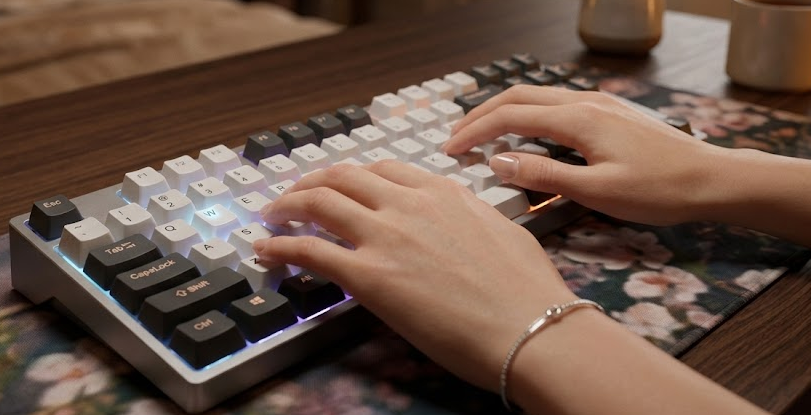
전체화면 전용, 영혼까지 끌어모으는 성능
'전체화면 전용(Exclusive Fullscreen)'은 그래픽 카드의 모든 자원을 오직 실행 중인 그 게임 하나에만 온전히 쏟아붓는 방식이에요. 시스템의 다른 시각적 요소들을 무시하기 때문에 오롯이 게임 렌더링에만 집중할 수 있죠.
그래서 예전부터 1프레임이라도 더 올리고, 미세한 반응속도까지 챙겨야 하는 빡센 FPS 유저들에게는 진리처럼 여겨지던 세팅이기도 해요. 인풋랙(입력 지연)을 최소화하는 데 있어서는 전통적으로 가장 강력한 모습을 보여주거든요.
하지만 치명적인 단점도 존재해요. 듀얼 모니터를 쓰면서 디스코드 메시지를 확인하거나 웹서핑을 하려고 화면을 넘나들 때, 모니터가 깜빡이면서 튕기듯 전환되는 딜레이 현상이 발생한다는 점이에요. 멀티태스킹이 일상인 요즘엔 조금 답답하게 느껴질 수 있답니다.
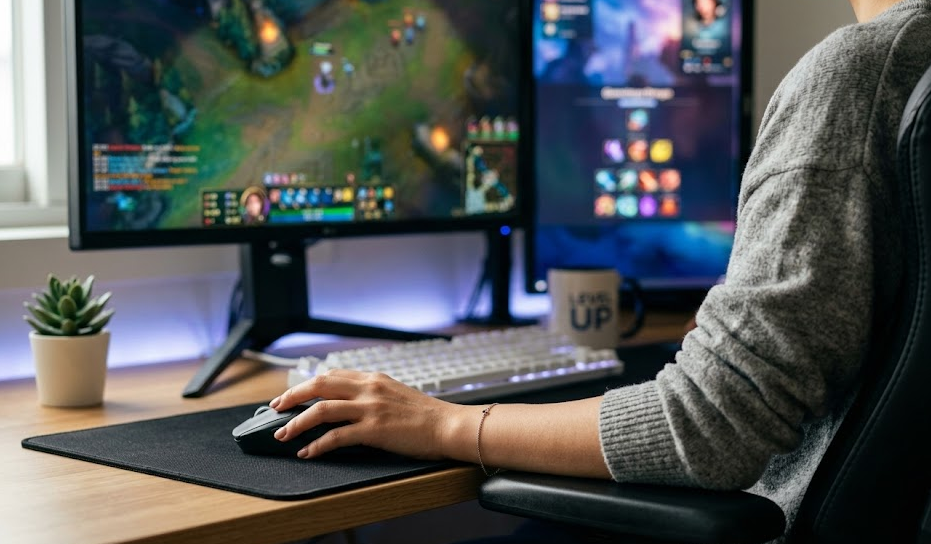
보더리스, 멀티태스킹 시대의 주인공
흔히 '테두리 없는 창모드'라고 부르는 보더리스(Borderless Windowed)는 말 그대로 창모드의 일종이긴 한데, 화면의 테두리를 없애서 모니터에 꽉 차게 보여주는 마법 같은 설정이에요.
가장 큰 매력은 화면 전환이 물 흐르듯 너무나도 매끄럽다는 거예요! 넷플릭스나 유튜브를 옆 모니터에 틀어놓고 게임을 하거나, 수시로 카톡을 확인하는 요즘 트렌드에 정말 찰떡같이 잘 맞물리는 기능이죠.
과거에는 데스크톱 창 관리자(DWM)를 거쳐야 해서 프레임이 떨어지거나 인풋랙이 생기는 단점이 있었지만, 최근의 하드웨어 발전과 함께 이런 체감적인 단점은 아주 많이 줄어들었어요.
| 구분 | 전체화면 전용 | 보더리스 (테두리 없는 창) |
|---|---|---|
| 성능 집중도 | 매우 높음 (게임 최우선) | 보통 (시스템과 자원 공유) |
| 알트탭 전환 | 느림 (화면 깜빡임 발생) | 매우 빠름 (매끄러운 전환) |
| 멀티태스킹 | 불편함 | 매우 쾌적함 |
| 추천 대상 | 하드코어 경쟁 게임 유저 | 듀얼 모니터, 라이트 유저 |
2026년 최신 트렌드: 윈도우 11의 최적화
혹시 아직도 "보더리스는 무조건 성능이 안 좋다"라고 생각하시나요? 윈도우 11 환경에서는 이야기가 확 달라졌어요. 마이크로소프트가 창 모드 게임을 위한 최적화 기능을 대폭 강화했거든요.
최신 다이렉트X(DX12)나 벌칸(Vulkan) 기반의 최신 게임들은 애초에 보더리스를 기본으로 상정하고 개발되기도 해요. 게다가 윈도우 설정에서 '창 게임에 대한 최적화'를 켜두면, 보더리스 상태에서도 전체화면과 거의 동일한 프레임 방어와 낮은 지연 시간을 누릴 수 있게 되었답니다.
이제는 굳이 알트탭의 불편함을 감수하면서까지 전체화면을 고집할 필요가 많이 사라진 셈이죠. 자신의 운영체제가 최신 버전이라면 마음 편히 보더리스를 즐기셔도 충분히 훌륭한 퍼포먼스를 경험할 수 있어요.
바쁜 분들을 위한 3줄 요약
1. 1프레임과 0.001초의 반응속도가 중요한 하드코어 랭커라면 👉 전체화면 전용
2. 듀얼 모니터를 쓰며 디스코드, 웹서핑 등 멀티태스킹을 자주 한다면 👉 보더리스
3. 윈도우 11 최신 업데이트를 사용 중이라면 성능 차이가 거의 없으니, 속 편한 보더리스 적극 추천!
* 면책 조항: 본 포스팅은 2026년 기준의 일반적인 PC 및 윈도우 환경을 바탕으로 작성되었습니다. 사용자의 하드웨어 스펙, 그래픽 드라이버 버전, 그리고 개별 게임 엔진의 특성에 따라 체감 성능 및 결과가 다를 수 있음을 알려드립니다.


댓글