안녕하세요! IT 꿀팁을 전해드리는 소소한테크노트입니다. 설레는 마음으로 고주사율 게이밍 모니터를 장만했는데, 게임 화면이 미세하게 떨리거나 '깜빡'하는 현상 때문에 당황하신 적 없으신가요? 부드러운 화면을 위해 켠 기능이 오히려 방해가 된다면 정말 속상하죠.
오늘은 게이머들의 영원한 숙제인 FreeSync(프리싱크) 깜빡임과 화면 깨짐 현상을 2025년 최신 환경에 맞춰 깔끔하게 해결하는 방법을 정리해 드릴게요. 복잡한 설정도 차근차근 따라오시면 금방 해결될 거예요!
왜 자꾸 깜빡이는 걸까요? 범인 찾기
프리싱크는 그래픽카드와 모니터의 주사율을 동기화해 주는 고마운 기능이지만, 특정 구간에서 '밝기 깜빡임(Brightness Flickering)'이 발생하기 쉬워요. 특히 프레임이 급격하게 변하는 구간에서 전압 조절 문제로 이런 현상이 두드러지곤 하죠.
최근 출시되는 고사양 게임들은 최적화 이슈로 프레임 드랍이 잦은 편인데, 이때 프리싱크의 작동 범위(Range)를 벗어나면서 모니터가 갈피를 못 잡는 경우가 많더라구요. 이럴 땐 하드웨어보다는 설정값 조절이 핵심이랍니다.
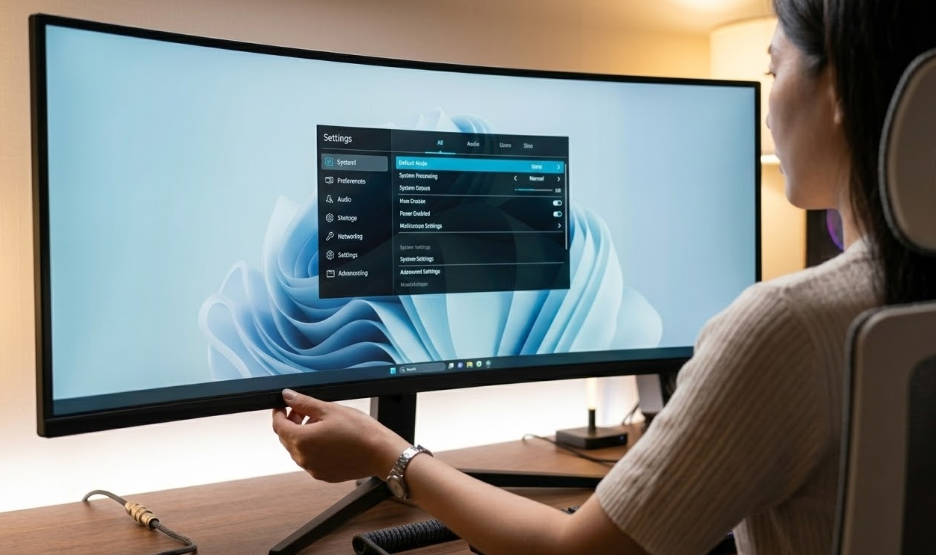
드라이버와 주사율 범위 최적화하기
가장 먼저 체크해야 할 부분은 AMD 아드레날린 혹은 NVIDIA 제어판 설정이에요. 지싱크 호환(G-Sync Compatible) 모니터를 사용 중이라면 '수직 동기화' 설정을 게임 내가 아닌 제어판에서 '켜기'로 설정하고, 최대 프레임을 모니터 주사율보다 3~4fps 낮게 제한해 보세요.
이 작은 차이가 프레임이 튀는 것을 방지해서 깜빡임을 획기적으로 줄여주거든요. 또한 모니터 자체 메뉴(OSD)에서 'FreeSync' 모드를 'Extended(확장)'에서 'Basic(기본)'으로 변경하는 것만으로도 해결되는 경우가 많으니 꼭 확인해 보세요.
케이블이 문제일 수도 있어요!
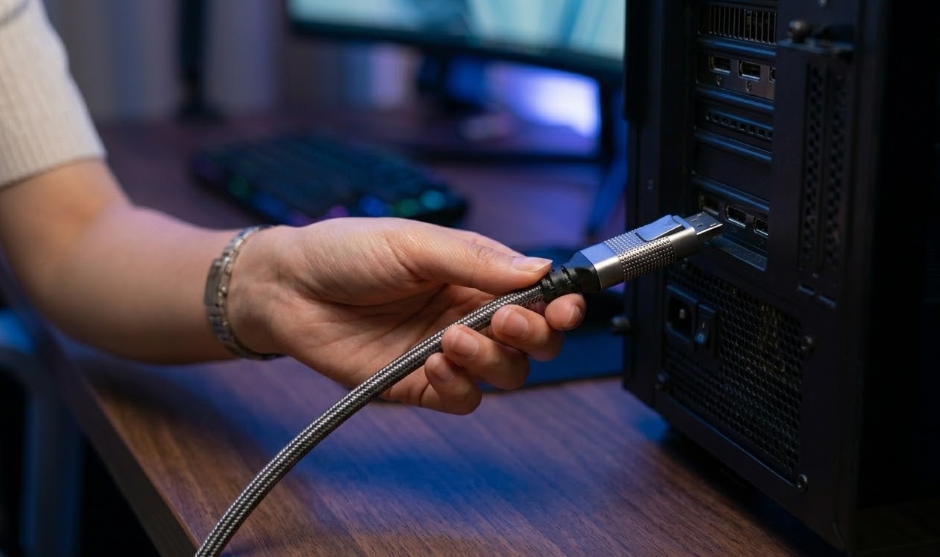
의외로 많은 분이 간과하시는 부분이 바로 케이블이에요. 2025년 기준, 4K 고주사율 환경이라면 번들 케이블보다는 VESA 인증을 받은 DP 1.4나 HDMI 2.1 케이블을 사용하는 것이 필수적입니다.
품질이 낮은 케이블은 데이터 전송 대역폭이 불안정해서 동기화 신호를 제대로 전달하지 못하더라구요. 만약 특정 게임에서만 깜빡임이 심하다면 케이블을 한 번 교체해 보시는 걸 추천드려요. 아래 표를 통해 내 환경에 맞는 프리싱크 등급을 확인해 보세요.
| 구분 | FreeSync | Premium | Premium Pro |
|---|---|---|---|
| 최소 주사율 | 60Hz 이상 | 120Hz 이상 (FHD) | 120Hz 이상 (HDR) |
| LFC 지원 | 미지원 | 필수 지원 | 필수 지원 |
| HDR 지원 | - | - | 고성능 HDR 인증 |
최후의 수단, VRR Control 활용
최신 OLED 모니터나 고사양 모니터를 사용 중이라면 모니터 설정 메뉴에 'VRR Control'이라는 항목이 있을 거예요. 이 옵션은 가변 주사율 작동 시 발생하는 미세한 전압 차이를 보정해서 밝기 깜빡임을 억제해 줍니다.
다만, 이 기능을 켜면 인풋랙이 아주 미세하게 증가할 수 있다는 점은 참고해야 해요. 하지만 예민한 눈을 보호하고 몰입감을 높이는 데는 이만한 해결책이 없더라구요. 깜빡임 때문에 스트레스받으신다면 이 기능을 꼭 'On'으로 설정해 보세요.
✅ 3줄 요약 핵심 정리
- 그래픽 제어판에서 최대 프레임을 주사율보다 3fps 낮게 제한하세요.
- VESA 인증 고품질 케이블(DP 1.4/HDMI 2.1) 사용은 기본입니다.
- 모니터 OSD 설정에서 'VRR Control'을 활성화하여 전압을 안정화하세요.
※ 본 포스팅은 일반적인 기술 정보를 바탕으로 작성되었으며, 사용자의 하드웨어 환경에 따라 결과가 다를 수 있습니다. 설정 변경 전 중요 데이터는 백업하시길 권장합니다.


댓글