안녕하세요! 소소한 일상 속 IT 꿀팁을 전해드리는 소소한테크노트입니다.
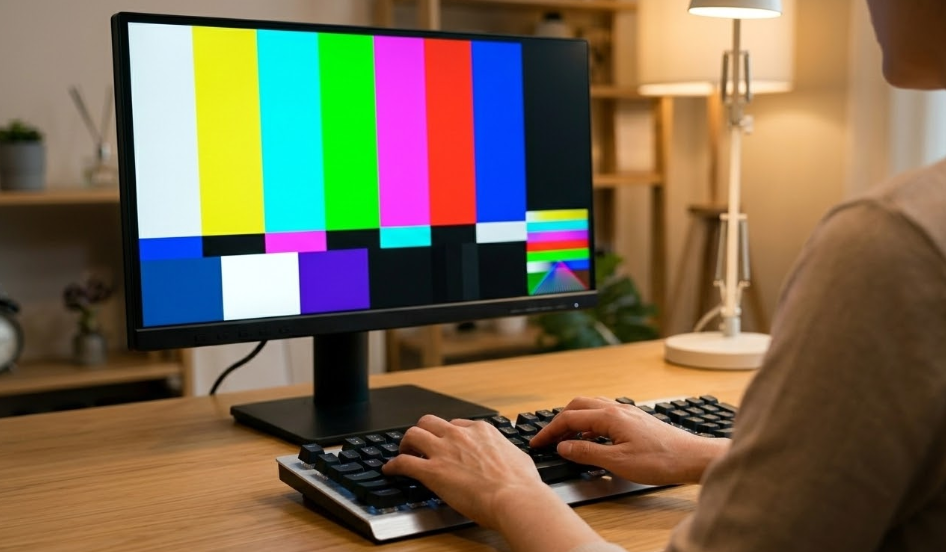
최근 넷플릭스나 유튜브, 그리고 고사양 스팀 게임들을 더 생생하게 즐기기 위해 HDR(High Dynamic Range) 지원 모니터를 장만하시는 분들이 정말 많아졌어요. 그런데 막상 기대감을 안고 윈도우에서 HDR 기능을 켰더니, 화사함은커녕 화면 전체에 물 빠진 듯한 회색빛이 도는 현상을 겪고 당황하신 적 없으신가요?
분명히 더 좋은 화질을 보려고 켠 건데, 오히려 기존 SDR 화면보다 흐리멍덩해 보여서 은근히 스트레스받는 분들이 많으시더라구요. 그래서 오늘은 이 답답한 'HDR 색 빠짐 현상'을 10분 만에 말끔하게 해결하는 최신 세팅법을 정리해 보았습니다. 천천히 따라오시면 금방 해결하실 수 있을 거예요!

1. HDR을 켰는데 왜 화면이 흐려질까요?
우선 이 현상이 왜 일어나는지 간단히 짚고 넘어갈게요. 모니터가 HDR 신호를 받았을 때, 윈도우 운영체제와 모니터 사이의 '색상 통역'이 제대로 이루어지지 않으면 발생하게 됩니다.
특히 윈도우 11 환경에서는 바탕화면이나 일반 웹서핑 등 아직 HDR을 완벽히 지원하지 않는 일반 콘텐츠(SDR)를 억지로 HDR로 변환해서 보여주려고 하다 보니, 밝기와 명암비가 어긋나면서 전체적으로 뿌옇고 회색조가 띠게 되는 것이죠.
게다가 모니터 자체의 하드웨어 스펙이나 케이블 대역폭이 부족할 때도 이런 색 빠짐 현상이 심해질 수 있답니다.
2. 케이블과 모니터 스펙, 먼저 체크해 보세요!
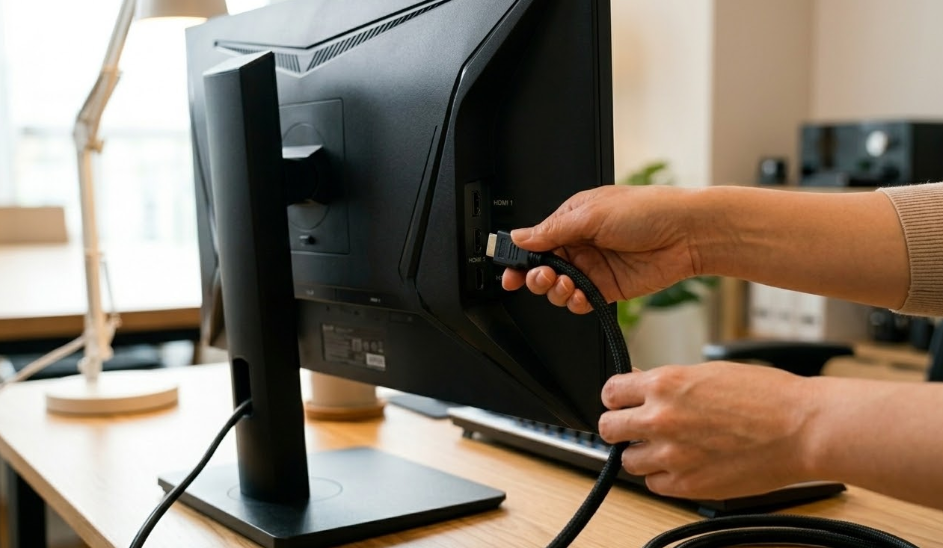
가장 먼저 확인해야 할 부분은 바로 하드웨어입니다. 아무리 소프트웨어 설정을 잘해도 물리적인 스펙이 받쳐주지 않으면 소용이 없거든요.
특히 고해상도(4K 이상)에 고주사율 모니터를 사용 중이시라면 케이블의 데이터 전송 능력이 매우 중요합니다. 대역폭이 부족하면 색상 심도(Color Depth)가 자동으로 낮아져 색이 빠져 보일 수 있어요.
| 구분 | 권장 스펙 (2025-2026 기준) | 특징 |
|---|---|---|
| DP (DisplayPort) | DP 1.4 또는 DP 2.1 | PC 모니터 환경에서 가장 안정적인 대역폭 제공 |
| HDMI | HDMI 2.1 이상 (Ultra High Speed 인증) | 4K 120Hz 10bit HDR 출력을 위한 필수 조건 |
| 모니터 인증 | VESA DisplayHDR 600 이상 권장 | HDR 400은 체감 효과가 낮고 색 왜곡이 잦음 |
현재 사용 중인 케이블이 모니터 구매 시 기본으로 제공된 번들 케이블이라면, VESA 인증을 받은 고품질 케이블로 교체해 보는 것만으로도 화면의 선명도가 확 달라지는 것을 경험하실 수 있을 거예요.
3. 윈도우 11 필수 앱, 'Windows HDR 캘리브레이션'
케이블에 문제가 없다면 이제 소프트웨어를 만져줄 차례입니다. 윈도우 11을 사용 중이시라면 마이크로소프트 스토어에서 무료로 제공하는 'Windows HDR Calibration' 앱을 무조건 설치하셔야 해요.
이 앱은 내 모니터의 최대 밝기와 최소 밝기를 윈도우 시스템에 정확하게 인식시켜주는 역할을 합니다. 앱을 실행하고 화면에 나타나는 지시대로 슬라이더를 조절해 주면, 모니터 스펙에 딱 맞는 새로운 색상 프로필이 생성된답니다.
설정이 끝나면 물 빠진 듯했던 바탕화면의 색감이 기존 SDR 시절처럼 진하고 또렷하게 돌아오는 것을 확인할 수 있어요. 채도(Color Saturation) 슬라이더를 취향에 맞게 살짝 올려주면 더욱 쨍한 화면을 세팅할 수 있더라구요.
4. 그래픽카드 제어판 색상 출력 설정 확인
마지막으로 확인해야 할 숨은 원인, 바로 그래픽카드 제어판입니다. NVIDIA 제어판이나 AMD 아드레날린 설정에서 출력 색상 형식이 제한되어 있으면 화면이 뿌옇게 뜰 수밖에 없거든요.
바탕화면 우클릭으로 제어판에 들어가신 뒤, 해상도 변경 메뉴를 찾아주세요. 여기서 '기본 컬러 설정' 대신 'NVIDIA(또는 AMD) 컬러 설정 사용'을 선택해 주시는 것이 핵심입니다.
출력 색상 깊이를 '10 bpc'로, 출력 동적 범위를 '제한'에서 '전체(Full)'로 꼭 변경해 주세요. 이 세팅 하나만으로도 회색빛으로 날아가던 블랙 컬러가 딥(Deep)하게 잡히면서, 영상의 깊이감이 확 살아나는 걸 느끼실 수 있을 거예요.
💡 바쁜 분들을 위한 3줄 요약
- 케이블 대역폭 확인: 4K HDR 환경이라면 반드시 DP 1.4 또는 HDMI 2.1 인증 케이블을 사용하세요.
- HDR 캘리브레이션: 윈도우 스토어에서 전용 앱을 다운받아 내 모니터에 맞는 색상 프로필을 생성하세요.
- 그래픽카드 설정: 제어판에서 출력 색상 깊이를 '10 bpc', 동적 범위를 '전체(Full)'로 변경하세요.
* 면책 조항: 본 포스팅에서 제공하는 정보는 2025-2026년 기준의 일반적인 IT 환경을 바탕으로 작성되었습니다. 사용자의 모니터 제조사, 펌웨어 버전, 그래픽카드 모델 및 윈도우 업데이트 상태에 따라 실제 적용 화면이나 설정 경로가 다를 수 있습니다. 설정 변경으로 인해 발생하는 시스템의 변화나 문제에 대해서는 블로그 운영자가 책임지지 않으며, 상세한 하드웨어 이슈는 각 제조사의 고객지원 센터를 이용하시기 바랍니다.


댓글