

안녕하세요! 여러분의 소소하지만 확실한 IT 꿀팁을 전해드리는 소소한 테크노트입니다. ☕️
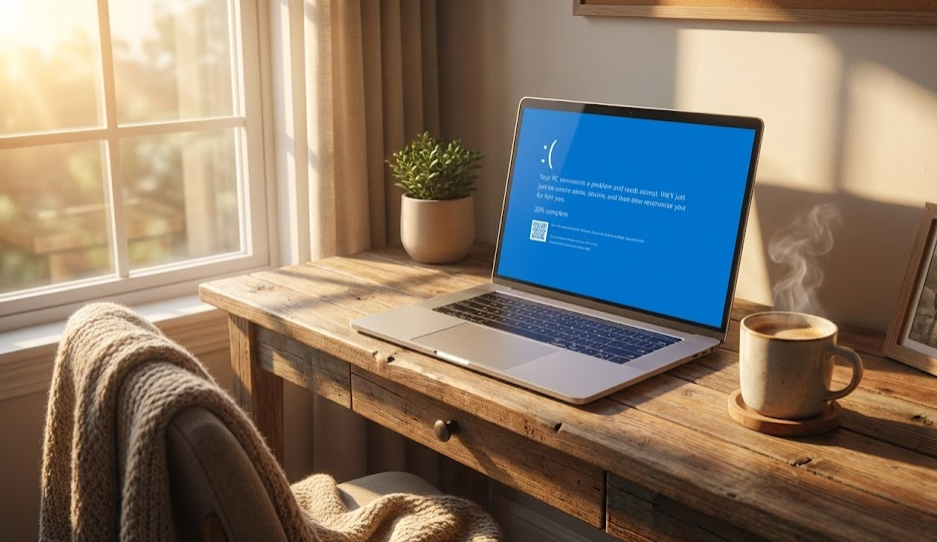
오늘 아침, 향긋한 커피 한 잔과 함께 기분 좋게 PC 전원을 켰는데... 갑자기 마주한 파란 화면(Blue Screen) 때문에 심장이 덜컥 내려앉진 않으셨나요? 저도 얼마 전에 원고 마감이 급한데 윈도우11이 부팅되다 말고 멈춰버려서 식은땀을 흘렸던 기억이 있어요. 😭
하지만 너무 걱정하지 마세요! 블루스크린은 컴퓨터가 "나 지금 조금 아파, 쉬어야 해"라고 보내는 신호일 뿐, 무조건 고장 난 건 아니거든요. 오늘은 2026년 최신 윈도우11 업데이트 환경에서도 통하는, 집에서 혼자 해결할 수 있는 부팅 오류 해결법을 차근차근 알려드릴게요.
1. 가장 먼저 체크해야 할 '기본 중의 기본'
가전제품이 안 될 때 "코드 꼽혀있나요?"라고 묻는 것처럼, 컴퓨터도 의외로 아주 사소한 이유로 부팅이 안 될 때가 많아요. 특히 최근 윈도우11 업데이트 이후 주변기기 충돌 이슈가 종종 보고되고 있거든요.
먼저 본체에 연결된 USB 드라이브, 외장 하드, 프린터 선 등을 모두 뽑고 키보드와 마우스만 남긴 채 재부팅 해보세요. 의외로 이 단계에서 허무하게 해결되는 경우가 70% 이상이랍니다. 정말 다행이죠?
2. 윈도우 자동 복구 기능 활용하기
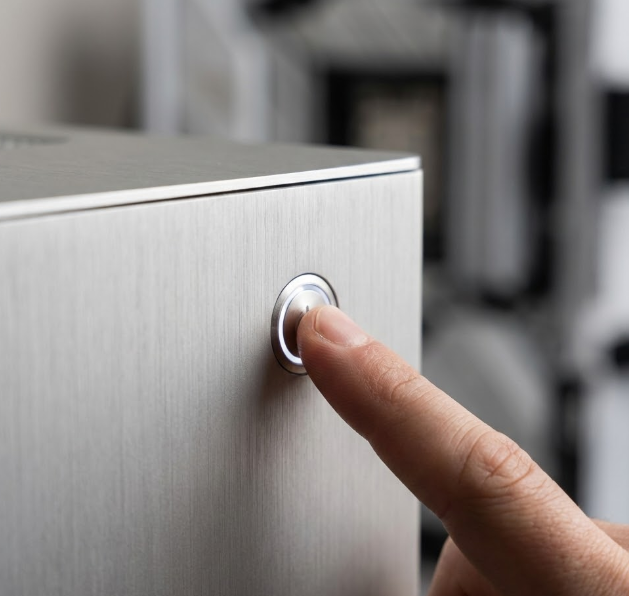
재부팅을 해도 계속 블루스크린이 뜬다면, 윈도우가 스스로를 치료할 시간을 줘야 해요. 전원 버튼을 꾹 눌러 강제로 껐다 켜기를 3번 정도 반복하면 '자동 복구 준비 중'이라는 문구가 뜨면서 복구 모드로 진입하게 됩니다.
여기서 [고급 옵션] -> [문제 해결] -> [시동 복구]를 선택해 보세요. 윈도우11의 AI 기반 진단 시스템이 부팅을 방해하는 시스템 파일을 찾아 자동으로 고쳐준답니다. 이 과정은 시간이 좀 걸릴 수 있으니 차 한 잔 마시며 여유 있게 기다려주세요. 🍵
3. 오류 코드로 원인 파악하기 (feat. 2026 최신 정리)
블루스크린 하단에 보면 QR코드 옆에 알 수 없는 영어 대문자들이 적혀있죠? 그게 바로 컴퓨터가 보내는 '진단서'예요. 자주 발생하는 코드와 해결책을 표로 정리해 드릴게요.
| 오류 코드 (Stop Code) | 주요 원인 및 해결 팁 |
|---|---|
| CRITICAL_PROCESS_DIED | 주요 시스템 파일 손상. '안전 모드' 진입 후 sfc /scannow 명령어로 복구 시도. |
| MEMORY_MANAGEMENT | 램(RAM) 접촉 불량이나 고장. 램을 뺐다가 '딸깍' 소리 나게 다시 꽂아보세요. |
| INACCESSIBLE_BOOT_DEVICE | SSD/HDD 인식 실패. 바이오스(BIOS) 설정에서 부팅 순서가 바뀌지 않았는지 확인 필요. |
| DPC_WATCHDOG_VIOLATION | SSD 드라이버 충돌이 많아요. 최신 펌웨어 업데이트가 필요할 수 있습니다. |
4. 명령 프롬프트로 심폐소생술 하기
조금 전문적인 방법이지만, 효과는 확실해요! 위에서 말씀드린 복구 모드에서 [명령 프롬프트]를 실행해 보세요. 검은 화면이 나와도 당황하지 마시고 아래 명령어를 입력하고 엔터를 치시면 됩니다.
sfc /scannow
이 명령어는 손상된 시스템 파일을 찾아 정상 파일로 교체해 주는 역할을 해요. 마치 우리 몸의 면역세포처럼 말이죠! 검사가 100% 완료될 때까지 기다렸다가 재부팅 하면 거짓말처럼 윈도우 로고가 반겨줄 거예요.
5. 하드웨어 문제일 수도 있어요
만약 소프트웨어적으로 해결이 안 된다면, 물리적인 접촉 불량을 의심해 봐야 해요. 특히 겨울철이나 장마철에는 습도와 정전기 때문에 램(RAM)이나 그래픽카드가 일시적으로 인식이 안 될 수 있거든요.
본체 옆면을 열고 램을 뺐다가, 금속 부분을 지우개로 살살 닦은 뒤 다시 꽂아주는 '지우개 신공', 들어보셨나요? 고전적인 방법이지만 2026년인 지금도 여전히 가장 효과적인 하드웨어 응급처치법 중 하나랍니다. 😄
📌 바쁜 분들을 위한 3줄 요약
- 블루스크린 발생 시 당황하지 말고 주변기기(USB 등)를 모두 제거 후 재부팅 하세요.
- 해결이 안 되면 강제 종료 3회 반복 후 [시동 복구] 기능을 실행해 보세요.
- 오류 코드를 확인하고, sfc /scannow 명령어 입력이나 램 재장착을 시도해 보세요.
오늘은 이렇게 윈도우11 부팅 오류와 블루스크린 해결 방법에 대해 알아봤어요. 갑작스러운 오류에 놀라셨겠지만, 차근차근 따라 하다 보면 분명 해결하실 수 있을 거예요. 혹시 더 궁금한 점이 있다면 언제든 댓글 남겨주세요! 😊
※ 면책 조항: 본 포스팅에 포함된 정보는 일반적인 문제 해결 절차를 바탕으로 작성되었으며, 모든 시스템 환경에 적용되지 않을 수 있습니다. 제공된 방법을 따르는 과정에서 발생하는 데이터 손실이나 하드웨어 손상에 대해 작성자는 책임을 지지 않습니다. 중요 데이터는 반드시 전문가에게 의뢰하거나 백업 후 진행하시기 바랍니다.
'PC·Steam' 카테고리의 다른 글
| 새 폰 샀다면 필수! 스팀 가드, 장터 정지 없이 3분 만에 옮기는 법 (2026 최신) (0) | 2026.01.21 |
|---|---|
| 윈도우10 업데이트 후 무한 재부팅? 포맷 없이 10분 만에 살리는 법 (0) | 2026.01.20 |
| 윈도우 11 업데이트 후 게임 튕김? 이것부터 확인해보세요! (0) | 2026.01.20 |
| 스팀 PIN 번호 까먹었을 때 당황 금지! 1분 만에 잠금 해제하는 법 (2026 최신) (0) | 2026.01.20 |
| 스팀 세일 놓치지 마세요! 위시리스트 알림, 똑똑하게 설정하는 법 🎮 (0) | 2026.01.19 |