


안녕하세요! 소소한테크노트입니다 😊
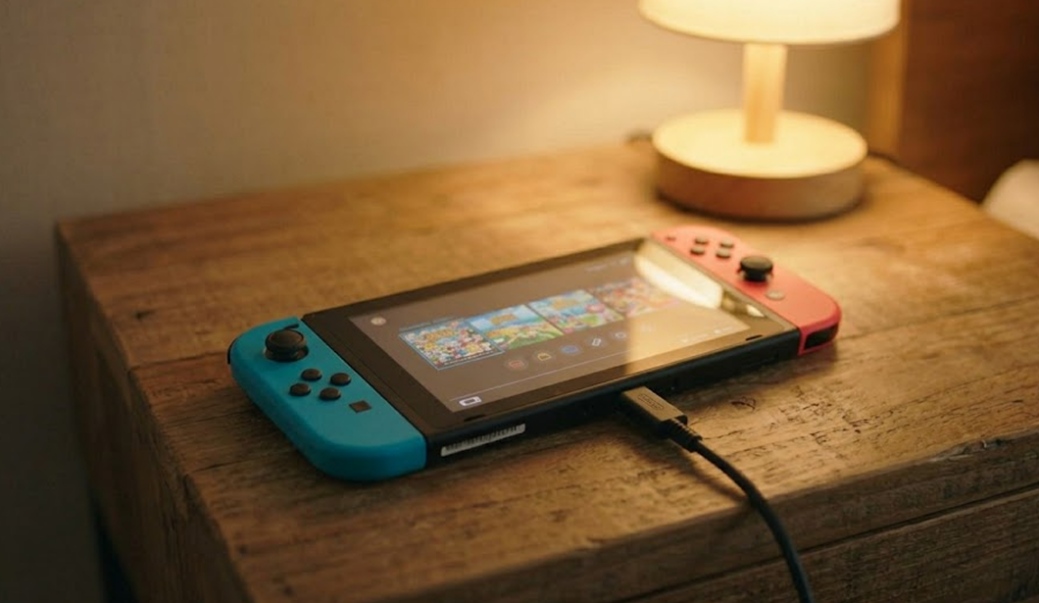
주말이나 퇴근 길에 닌텐도 스위치로 좋아하는 게임 한 판 즐기는 시간이 제 소소한 힐링이거든요. 그런데 신나게 몬스터를 잡거나 레이싱을 하다가 문득 화면 오른쪽 위를 보면 배터리 아이콘만 덩그러니 있어서 얼마나 남았는지 가슴 졸인 적 없으셨나요?
화면에 닌텐도스위치 배터리 퍼센트가 정확한 숫자로 표시되지 않으면 괜히 불안해지더라고요. 보조배터리를 챙겨야 할지, 아니면 지금 바로 충전기를 꽂아야 할지 판단하기가 참 애매하죠.
오늘 이 글 하나만 딱 읽으시면 해결되도록 아주 쉽고 간편한 배터리 잔량 표시 설정 방법부터 많은 분들이 깜짝 놀라시는 배터리 잔량 오류 해결법까지 시원하게 정리해 드릴게요. 이제 더 이상 배터리 때문에 불안해하며 게임하지 마세요!
1. 버튼 한 번으로 1초 만에 확인하는 꿀팁
정식으로 설정을 변경하기 전에 지금 당장 배터리가 몇 퍼센트 남았는지 빠르게 확인하고 싶을 때가 있잖아요. 그럴 때는 굳이 복잡하게 설정 메뉴로 들어가지 않아도 되는 초간단 방법이 있어요.
바로 게임 플레이 도중이나 홈 화면에서 조이콘의 ZL 버튼과 ZR 버튼을 동시에 꾹 눌러보는 것이랍니다.
이 두 버튼을 동시에 누르면 우측 상단 배터리 아이콘 바로 옆에 잔량 수치가 숫자로 잠깐 나타났다가 사라져요. 게임 흐름을 깨지 않고 빠르게 남은 배터리를 체크하기에 이보다 편한 방법이 없더라고요.
2. 화면에 항상 숫자로 표시해두는 정석 설정법
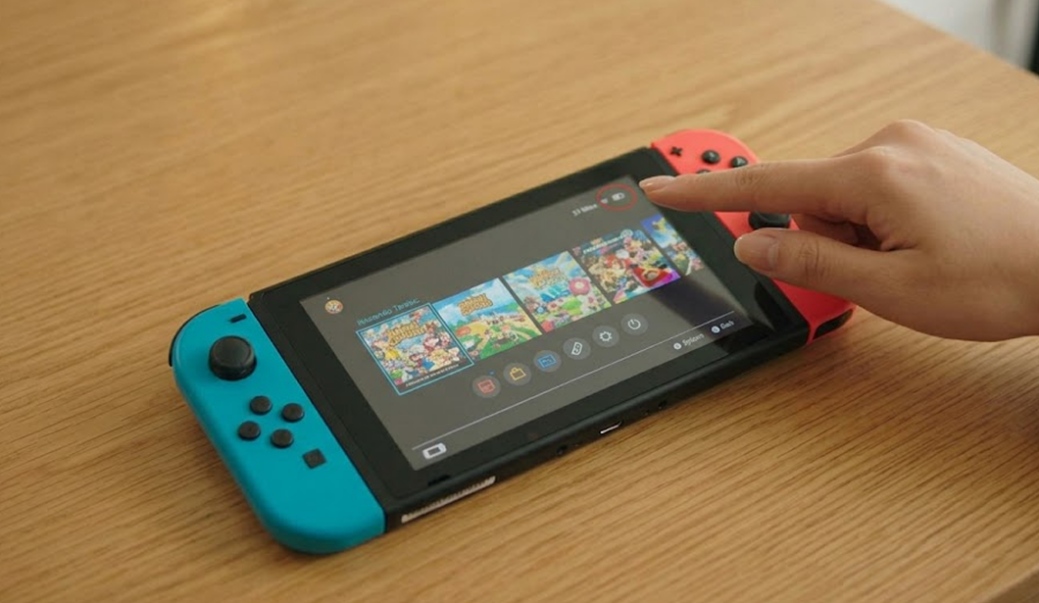
매번 버튼을 누르는 게 은근히 번거롭게 느껴진다면, 화면에 항상 숫자가 고정되어 보이도록 본체 설정을 변경해 두는 것이 가장 깔끔해요.
기기 작동법이 낯선 분들도 쉽게 따라 하실 수 있도록 차근차근 순서대로 알려드릴게요.
- 홈 화면 하단의 '설정' 메뉴로 진입하기 동그란 톱니바퀴 모양 아이콘을 터치하거나 조이콘으로 선택해 주세요.
- 왼쪽 리스트에서 '본체' 메뉴 찾기 화면을 아래로 쭉 내리다 보면 거의 맨 끝부분에 '본체' 탭이 보인답니다.
- 오른쪽 화면에서 '본체 배터리 잔량(%)' 활성화하기 다시 스크롤을 살짝 내리다 보면 이 항목이 보여요. 선택해서 'OFF'를 'ON'으로 바꿔주면 끝이랍니다!
이렇게 한 번만 설정해 두면 홈 화면은 물론이고 어떤 게임을 플레이하든 항상 직관적인 숫자로 배터리 상태를 확인할 수 있어서 마음이 한결 편안해지더라고요.
3. 스위치 모델별 배터리 스펙과 실제 체감 시간
내가 사용하는 기기가 구형인지, 신형(배터리 개선판)인지, 아니면 OLED 모델인지에 따라 배터리 지속 시간은 꽤 큰 차이가 나요. 배터리 소모 속도가 정상인지 궁금하신 분들을 위해 한눈에 비교하실 수 있도록 표로 깔끔하게 정리해 보았어요.
| 스위치 모델 구분 | 내장 배터리 용량 | 공식 스펙상 지속 시간 | 실제 고사양 게임 체감 시간 |
| 구형 모델 (HAC-001) | 4,310 mAh | 약 2.5 ~ 6.5 시간 | 약 3시간 내외 |
| 신형 모델 (HAC-001-01) | 4,310 mAh | 약 4.5 ~ 9.0 시간 | 약 5시간 내외 |
| OLED 모델 (HEG-001) | 4,310 mAh | 약 4.5 ~ 9.0 시간 | 약 5.5시간 내외 (디스플레이 효율) |
| Lite 모델 (HDH-001) | 3,570 mAh | 약 3.0 ~ 7.0 시간 | 약 4시간 내외 |
같은 배터리 용량이라도 칩셋의 전력 효율에 따라 실제 쓸 수 있는 시간 차이가 상당하죠? 특히 젤다의 전설 야생의 숨결이나 티어스 오브 더 킹덤 같은 오픈월드 대작 게임들을 돌릴 때는 배터리 닳는 속도가 눈에 보일 정도로 빠르다는 점을 염두에 두시면 좋아요.
4. 100% 충전했는데 순식간에 방전되는 오류 해결책
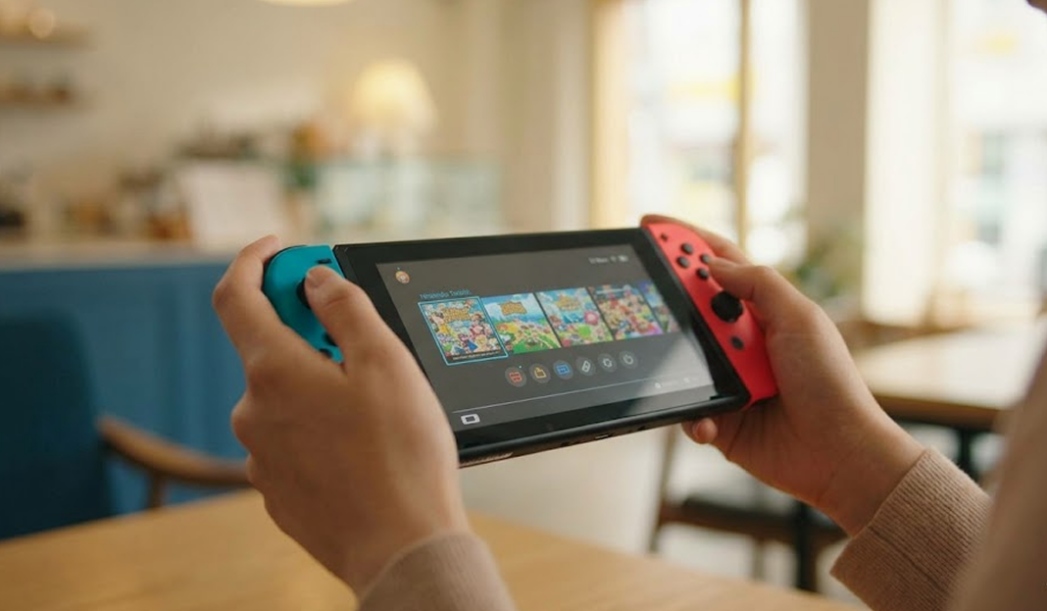
최근에 "방금 완충했는데 10분 만에 배터리가 1%로 떨어져요", "충전기를 꽂아도 퍼센트 숫자가 안 올라가요" 같은 이상 현상을 겪으셨다면 너무 당황하지 마세요.
기기 하드웨어가 완전히 고장 난 것보다는, 본체 내부 시스템의 배터리 제어 센서(IC 프로그램)가 일시적인 인지 오류를 일으켰을 확률이 아주 높거든요.
공식 고객지원에서도 권장하는 가장 효과적인 자가 해결 단계는 다음과 같아요.
- 완전 방전 후 완충하기 (배터리 캘리브레이션)
- 기기 배터리를 완전히 0%가 되어 꺼질 때까지 사용해 주세요.
- 그 상태로 아무것도 건드리지 않고 동봉된 정품 충전기를 연결해 최소 6시간 이상 충분히 충전해 줍니다.
- 이 과정을 1~2회 반복하면 시스템이 실제 물리 배터리의 최대 용량을 다시 정확하게 인지하게 되더라고요.
- 강제 재부팅(소프트 리셋) 진행하기
- 본체 상단의 전원 버튼을 약 12초 동안 꾹 누르고 있으면 강제로 전원이 꺼집니다. 잠시 후 다시 전원을 켜면 꼬여있던 배터리 표시 버그가 자연스럽게 풀리기도 해요.
5. 자주 묻는 질문 (FAQ)
Q1. 일반 휴대폰 고속 충전기로 충전해도 괜찮을까요? A1. 급할 때는 스마트폰 충전기를 쓰셔도 작동은 되지만, 스위치 독(Dock)에 거치해서 TV 모드로 플레이할 때는 반드시 고출력을 지원하는 닌텐도 정품 AC 어댑터(또는 USB-PD 39W 이상 지원 어댑터)를 사용하셔야 화면 끊김이나 기기 오작동을 막을 수 있어요.
Q2. 독 거치대에 24시간 내내 꽂아두면 배터리 수명이 줄어드나요? A2. 스위치에는 과충전 방지 회로가 설계되어 있어서 계속 거치해 두어도 배터리 자체에 무리가 가지는 않아요. 다만 장기간 사용하지 않고 보관하실 때는 배터리를 약 50~80% 정도로 충전한 뒤 전원을 완전히 끄고 서늘한 곳에 두는 것이 수명 유지에 가장 좋답니다.
Q3. 조이콘 배터리 잔량은 어디서 보나요? A3. 홈 화면 하단의 '컨트롤러' 메뉴로 들어가시면 본체 좌우에 장착되거나 무선으로 연결된 개별 조이콘의 남은 잔량이 이미지 아이콘 형태로 한눈에 표시됩니다.
📝 이 글의 핵심 3줄 요약
- 빠른 확인: 게임 도중 ZL + ZR 버튼을 동시에 누르면 배터리 퍼센트가 즉시 나타나요.
- 항시 표시: 설정 > 본체 > 본체 배터리 잔량(%) 옵션을 ON으로 켜두면 화면에 항상 고정돼요.
- 오류 해결: 표시 수치가 급격히 널뛰기한다면 완전 방전 후 완충 처리를 거쳐 센서를 초기화해 주세요.
궁금증이 조금이나마 해결되셨나요?
평소 플레이 스타일에 맞춰 배터리 고정 표시를 켜두시면 훨씬 계획적이고 쾌적하게 모험을 떠나실 수 있을 거예요. 혹시 따라 하시다 막히는 부분이나 배터리가 너무 빨리 달아 걱정되는 점이 있다면 아래 댓글로 언제든 편하게 물어봐 주세요!
도움이 되셨다면 공감 버튼 꾹 눌러주시는 것도 잊지 마시고요 😊 다음에도 유용하고 소소한 테크 정보로 찾아올게요!
닌텐도 스위치 와이파이 연결 안됨? 5분 만에 해결하는 초간단 꿀팁!
안녕하세요! 일상 속 IT 꿀팁을 알기 쉽게 전해드리는 소소한테크노트입니다. 😊퇴근 후 소파에 기대어 오랜만에 '동물의 숲'이나 '젤다의 전설'을 켜보는 여유, 정말 힐링되는 시간이죠. 그런데
consolefix.allday777.kr
닌텐도 스위치 조이콘 쏠림 종이 수리, 단돈 0원으로 완벽 자가 수리하는 방법
안녕하세요! 소소한테크노트입니다 😊닌텐도 스위치를 신나게 플레이하다가 갑자기 캐릭터나 카메라 화면이 제멋대로 움직여서 당황했던 적 있으신가요? 많은 유저분들을 괴롭히는 이 고질적
consolefix.allday777.kr
'닌텐도 Nintendo' 카테고리의 다른 글
| 왜 내 스위치만 튕길까? 닌텐도스위치 멀티 렉 원인과 대처법 총정리 (0) | 2026.07.04 |
|---|---|
| 닌텐도스위치 닉네임 변경했는데 왜 게임에선 안 바뀔까? 해결책 정리 (0) | 2026.07.01 |
| 닌텐도스위치 OLED 차이 정말 클까? 5만 원 더 주고 살 가치 있을까? (0) | 2026.06.21 |
| 왜 내 닌텐도 e숍은 느릴까? 답답한 연결 오류 싹 날리는 닌텐도스위치 DNS 설정 (0) | 2026.06.21 |
| 닌텐도 스위치 조이콘 쏠림 종이 수리, 단돈 0원으로 완벽 자가 수리하는 방법 (0) | 2026.05.23 |