


맥북 모니터연결 케이블 선택부터 듀얼 화면 세팅까지 한 번에 정리!
안녕하세요! 소소한테크노트입니다 😊
처음 맥북을 구매하고 모니터에 연결하려고 했을 때, 케이블 종류도 너무 많고 화면이 바로 나오지 않아 당황했던 적 있으시죠? 맥북 모니터연결은 내 맥북의 칩셋 종류와 C타입 허브, 그리고 케이블 규격만 확실히 파악해두면 3분 만에 아주 깔끔하게 세팅할 수 있어요.
원하는 해상도와 주사율을 100% 끌어올리는 알짜배기 설정 방법부터 덮개를 닫고 쓰는 클램쉘 모드, 자주 발생하는 화면 찌그러짐 해결법까지 2026년 기준 핵심 정보만 쏙쏙 정리해 드릴게요!
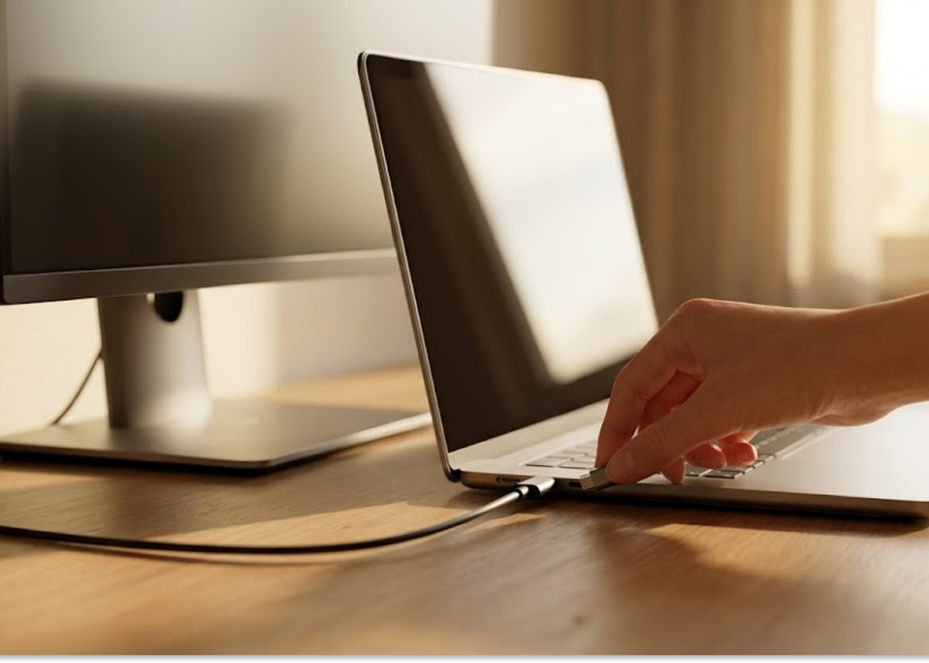
1. 내 맥북은 모니터 몇 대까지 지원할까? (칩셋별 차이점)
가장 먼저 확인해야 할 부분은 내 맥북에 듀얼 이상의 외장 모니터를 연결할 수 있는지 알아보는 일이에요. 애플 실리콘 칩셋 종류에 따라 외부 디스플레이 출력 제한이 명확하게 나누어져 있거든요.
※ 2026년 7월 기준 공식 스펙 요약
- 기본형 칩셋 (M1 / M2 / M3 / M4 기본형)
- 기본적으로 외장 모니터 1대 출력을 지원해요.
- M3나 M4 맥북 에어의 경우, 맥북 덮개를 닫은 상태(클램쉘 모드)에서는 외장 모니터 2대까지 연결이 가능하더라고요.
- 프로 / 맥스 / 울트라 칩셋 (Pro / Max / Ultra)
- Pro 칩셋: 최대 2대 지원
- Max / Ultra 칩셋: 최소 4대에서 최대 8대까지 고해상도 모니터 연결 지원
만약 기본 칩셋 모델에서 모니터 2대를 동시에 켜두고 쓰고 싶다면, 단순 젠더가 아니라 DisplayLink(디스플레이링크) 인증을 받은 전용 허브나 드라이버를 활용해야만 화면이 제대로 분할 출력돼요.
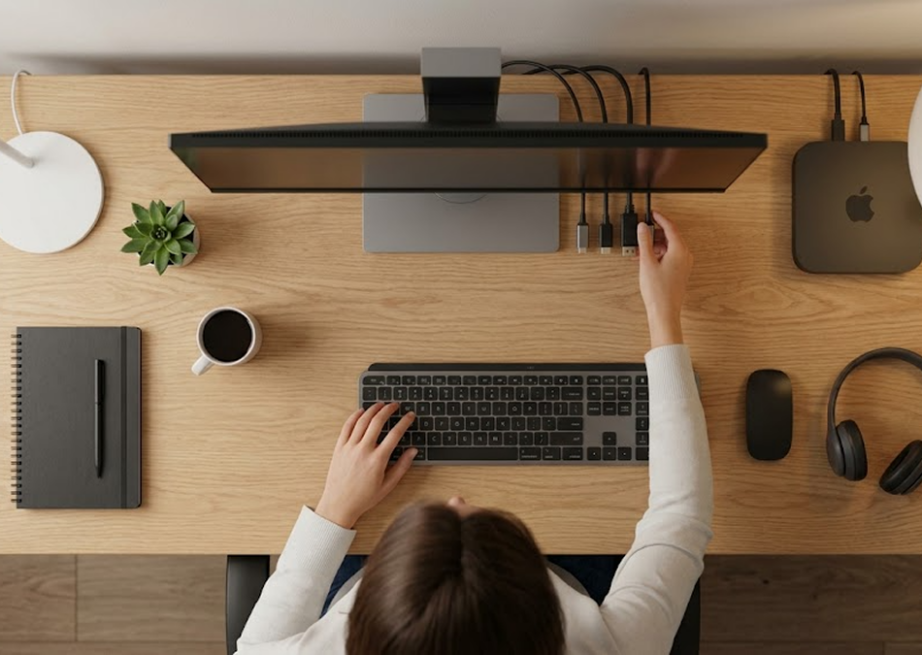
2. 모니터 케이블과 허브, 어떤 걸 골라야 할까?
시중에 판매되는 케이블이 많아 어떤 걸 사야 할지 헷갈리기 쉬운데요. 결론부터 말씀드리면 C to DisplayPort(DP) 1.4 케이블이나 Thunderbolt 4 케이블을 선택하는 것이 가장 안정적이에요.
| 케이블/허브 유형 | 주요 특징 및 장점 | 권장 사용 환경 |
| C to DP 1.4 케이블 | 고주사율(144Hz 이상) 및 4K/8K 해상도 완벽 지원 | 게이밍 모니터 및 고주사율 작업용 |
| C to HDMI 2.1 케이블 | TV 및 일반 4K 모니터와 뛰어난 호환성 | 고화질 영상 시청 및 일반 사무용 |
| 썬더볼트 4(USB4) 전용 케이블 | 최대 40Gbps 대역폭, 모니터 충전(PD) 동시 지원 | 단일 선으로 모니터+충전 한 번에 해결 |
| 멀티 C타입 허브 | HDMI, USB-A, SD카드 슬롯 등 다목적 확장 | 이동이 잦고 다양한 외장 기기를 연결할 때 |
일반적인 저가형 C to HDMI 젠더를 사용하면 주사율이 30Hz로 제한되어 마우스 커서가 뚝뚝 끊기는 현상이 생길 수 있으니까, 구매 전에 4K 60Hz 이상 지원 문구가 명시되어 있는지 꼭 확인해 보시는 걸 추천해요.

3. 화면 연결 후 꼭 바꿔야 하는 맥OS 필수 설정 3가지
케이블을 꽂아 화면이 나오더라도 디스플레이 세팅을 고치지 않으면 제성능을 다 쓰지 못하는 경우가 많아요. 맥북 화면 연결 후 아래 3가지 설정은 꼭 체크해 주세요!
① 디스플레이 위치 배치 (Arrangement)
- 시스템 설정 > 디스플레이 메뉴로 들어갑니다.
- 배치(Arrangement) 버튼을 눌러 실제 책상 위에 놓인 맥북과 모니터의 위치에 맞게 주황색 상자를 드래그해서 맞춰주세요. 이렇게 해둬야 마우스 커서가 어색함 없이 자연스럽게 이동해요.
② 주사율(Refresh Rate) 및 해상도 조정
- 모니터 스펙이 144Hz인데도 맥OS 기본값이 60Hz로 잡혀있는 경우가 있어요.
- 디스플레이 설정 내 주사율 항목을 클릭해서 모니터가 지원하는 최대 주사율(예: 120Hz, 144Hz)로 변경해 줍니다.
③ 가상 해상도(HiDPI) 텍스트 크기 조정
- 4K 모니터를 연결했을 때 글자가 너무 작게 보인다면, 해상도 조절 항목에서 텍스트 크게 또는 가독성이 가장 좋은 스케일링 옵션을 선택해 보세요.
애플 공식 디스플레이 연결 가이드 바로가기
4. 맥북 덮개 닫고 쓰는 '클램쉘 모드' 세팅 방법
책상이 협소하거나 외장 모니터 화면만 크게 쓰고 싶을 때는 맥북 덮개를 닫아도 모니터가 꺼지지 않는 클램쉘(Clamshell) 모드가 유용해요.
클램쉘 모드가 작동하려면 아래 3가지 조건이 동시에 충족되어야 해요:
- 맥북 전원 케이블(충전기) 연결
- 외장 키보드 및 마우스 연결 (블루투스 또는 유선)
- 외장 모니터 신호 입력 상태 유지
이 상태에서 맥북 상판을 닫으면 잠시 화면이 깜빡인 후 외장 모니터만 메인 화면으로 전환되면서 깨끗한 데스크테리어를 완성할 수 있어요!
5. 자주 발생하는 연결 오류 및 해결 방법
Q. 모니터 화면이 검게 나오고 신호 없음이 떠요.
- 맥북 전원 어댑터가 연결되어 있는지 먼저 확인해 주세요. 배터리 잔량이 부족하면 외장 출력이 차단될 수 있거든요.
- C타입 허브를 사용 중이라면, 맥북의 다른 Thunderbolt 포트에 바꿔 꽂아보는 것도 좋은 방법이에요.
Q. 화면 해상도가 찌그러지거나 화질이 자글거려요.
- 모니터 자체 설정(OSD) 버튼을 눌러 입력 신호 모드가 DP 1.4 또는 HDMI 2.0/2.1로 올바르게 선택되어 있는지 체크합니다.
- YCbCr 색상 공간 오류일 수 있으므로 디스플레이 설정에서 컬러 프로필을 'Display P3' 또는 'sRGB'로 다시 지정해 보세요.
❓ FAQ (자주 묻는 질문)
Q1. 맥북 에어 M2 모델인데 4K 모니터 2대 연결이 안 되나요? A. 네, 애플 실리콘 M1/M2/M3 기본 칩셋은 공식적으로 1대의 외장 디스플레이만 지원해요. 다만 DisplayLink 기술이 적용된 전용 썬더볼트 도킹스테이션을 활용하시면 2대 이상 화면 확장이 가능합니다.
Q2. C to HDMI 케이블을 연결했는데 소리가 모니터에서 안 나와요. A. 시스템 설정 > 사운드 > 출력 탭으로 이동하신 후, 사운드 출력 장치를 'MacBook Air/Pro 스피커'에서 연결된 '모니터 이름'으로 변경해 주시면 바로 해결돼요!
Q3. 모니터를 연결해두면 맥북 배터리 수명에 안 좋은가요? A. PD 충전을 지원하는 모니터나 허브를 연결하면 전원이 지속적으로 공급돼요. 맥OS의 '최적화된 배터리 충전' 기능이 자동으로 작동하여 80% 수준에서 스마트하게 제어해주므로 배터리 걱정 없이 사용하셔도 괜찮아요.
💡 3줄 요약
- 맥북 칩셋(기본형 vs Pro/Max)에 따라 연결 가능한 외장 모니터 개수가 달라져요.
- 고주사율과 안정적인 4K 출력을 위해 C to DP 1.4 또는 썬더볼트 4 케이블 사용을 권장해요.
- 연결 후 디스플레이 설정에서 주사율 및 위치 배치를 조정해야 제대로 된 화질을 누릴 수 있어요.
궁금한 점이 있거나 설정 중 막히는 부분이 있다면 댓글로 편하게 남겨주세요! 오늘 정보가 도움이 되셨다면 공감과 이웃 추가 부탁드릴게요 😊
맥북 마우스 휠이랑 감도 왜 이렇게 어색할까? 마우스가속 한 번에 해결하기
안녕하세요! 소소한테크노트입니다 😊윈도우 PC를 쓰다가 맥북으로 넘어오신 분들이 가장 먼저 어색함을 느끼는 부분이 바로 마우스 움직임이더라고요. 마우스를 천천히 움직이면 포인터가 기
consolefix.allday777.kr
맥북 배터리 광탈 해결책, 저전력모드 직접 켜고 일주일간 일해 보니 어떨까?
맥북 저전력모드 설정 방법 및 실제 성능 저하 체감 후기 정리안녕하세요! 소소한테크노트입니다 😊맥북을 쓰다 보면 분명 배터리 효율이 엄청나다는 이야기를 들었는데도, 이상하게 배터리가
consolefix.allday777.kr
※ 본 포스팅은 작성 시점(2026년 7월)의 정보를 기반으로 하며, 이후 제품 사양·가격·정책 변경에 따라 내용이 달라질 수 있습니다. 구매·설정 전 반드시 공식 사이트 또는 최신 정보를 확인하시길 권장드립니다. 일부 이미지는 AI를 통해 생성되었습니다.
'PC관련 팁' 카테고리의 다른 글
| 랜섬웨어 암호화 파일, 무료로 복구하는 방법이 realmente 있을까? (0) | 2026.07.31 |
|---|---|
| 내 구글 계정, 혹시 이미 해킹 당한 건 아닐까? (초기 증상 및 대처법) (0) | 2026.07.30 |
| 내 개인정보 괜찮을까? 찝찝함 없는 안전한 맥북 초기화방법 (0) | 2026.07.23 |
| 충전기 없이 2시간 더 버티는 노트북 배터리절약 최적 설정 5가지 (0) | 2026.07.20 |
| USB를 꽂았는데 왜 안 보일까? 파일 탐색기에서 10초 만에 찾는 법 (0) | 2026.07.20 |