



윈도우 10 날씨 위젯 삭제 방법, 작업표시줄 10초 정돈 꿀팁
안녕하세요! 소소한테크노트입니다 😊
PC 작업을 하거나 게임을 즐길 때 하단 작업표시줄 한구석을 보면 실시간 온도가 떠 있는 걸 보신 적 있으시죠? 매번 날씨를 안 확인해도 돼서 편해 보이지만, 은근히 RAM 메모리를 점유하면서 마우스만 살짝 지나가도 복잡한 뉴스 창이 튀어나와 불편함을 느끼는 경우가 있더라고요.

이럴 때는 시스템을 가볍게 유지하기 위해 깔끔하게 정돈해 주는 편이 훨씬 쾌적한데요. 오늘은 10초 만에 손쉽게 해결하는 윈도우 10 날씨 위젯 삭제 방법과 함께 잠금화면 설정까지 한 번에 알려드릴게요!
작업표시줄 날씨 위젯 깔끔하게 끄는 법
윈도우 10의 날씨 위젯은 제어판이나 앱 설정에서 별도로 삭제하는 프로그램이 아니에요. 마이크로소프트에서 기본 탑재한 ‘뉴스 및 관심사’라는 시스템 기능을 비활성화하는 방식으로 제거하게 됩니다.
(※ 2026년 7월 기준 최신 윈도우 10 빌드 환경에서도 동일한 경로로 손쉽게 설정할 수 있어요.)
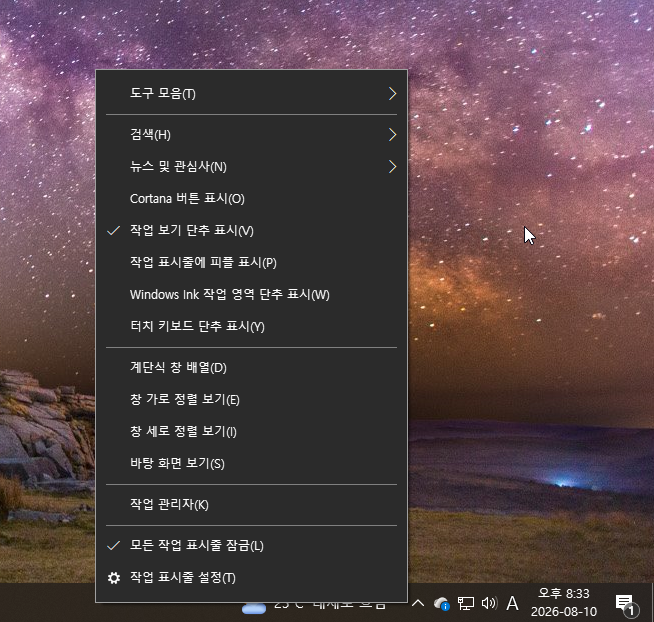
- 작업표시줄의 빈 공간에 마우스를 대고 우클릭을 해줍니다.
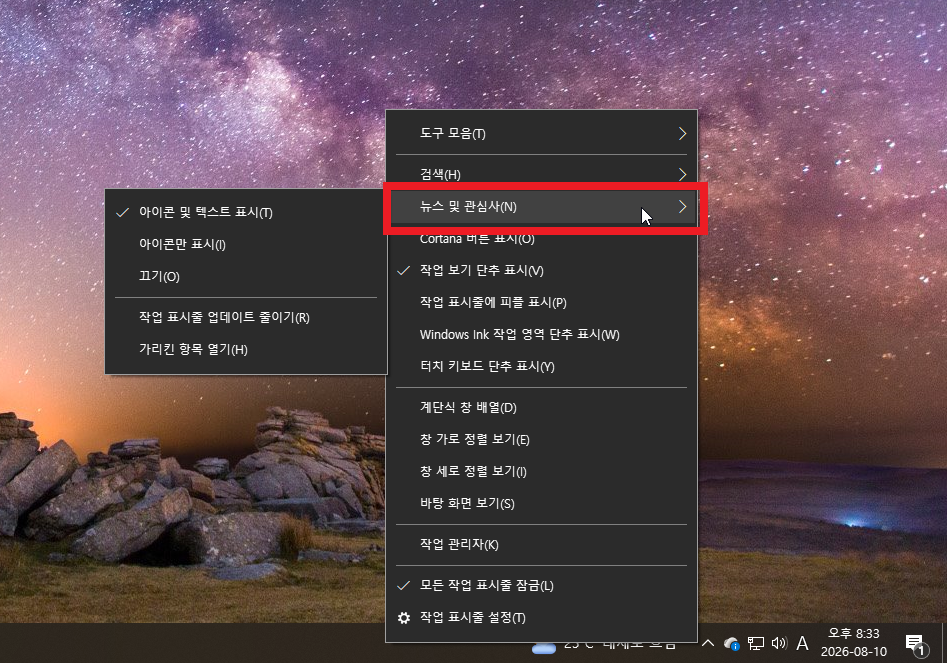
- 중간쯤 위치한 ‘뉴스 및 관심사’ 메뉴에 마우스를 살짝 올려놓습니다.
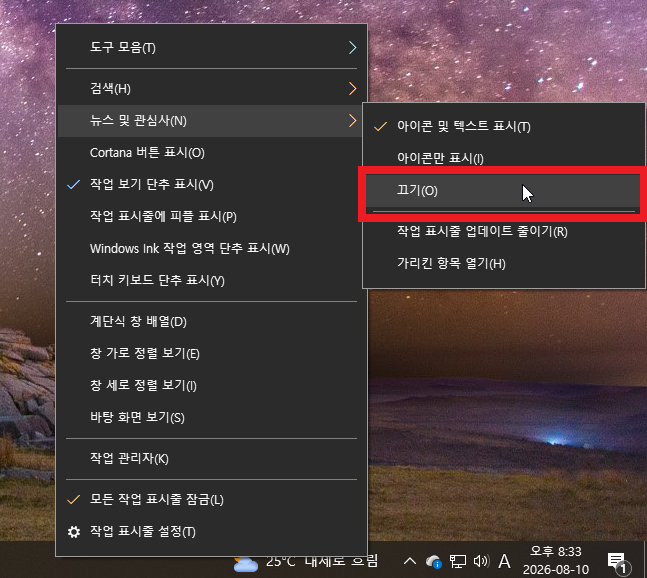
- 오른쪽에 펼쳐지는 하위 메뉴에서 ‘끄기’를 클릭해 주세요.
이렇게만 클릭해 두면 작업표시줄을 큼직하게 차지하던 온도와 날씨 요약 텍스트가 그 즉시 흔적도 없이 사라지는 걸 볼 수 있어요.

아이콘만 남기거나 마우스 오버 팝업 방지하기
날씨 정보를 완전히 안 보기엔 살짝 아쉽고, 길게 차지하는 텍스트 영역만 부담스러운 상황이라면 완전히 끄지 않고 표시 방식을 변경하는 옵션도 좋은 대안이에요.
- 아이콘 형태만 심플하게 유지하기: [작업표시줄 우클릭] → [뉴스 및 관심사] → [아이콘만 표시]를 선택해 보세요. 글자 없이 조그만 날씨 모양 아이콘만 깔끔하게 남더라고요.
- 마우스 닿을 때 뉴스 창 안 뜨게 하기: 작업 중 마우스 커서가 지나갈 때마다 원치 않는 뉴스 창이 펼쳐져 화면이 버벅이는 게 싫다면, [뉴스 및 관심사] 메뉴에서 ‘가리킨 항목 열기’의 체크를 해제해 주시면 돼요.


잠금화면 날씨 표시까지 한꺼번에 제거하기
바탕화면 작업표시줄뿐만 아니라 부팅 시 나오는 잠금화면 하단에도 날씨 상태가 큼직하게 표시되는 경우가 있거든요. 이 부분도 한꺼번에 비활성화해 주면 로그인 화면을 한결 깨끗하게 유지할 수 있어요.
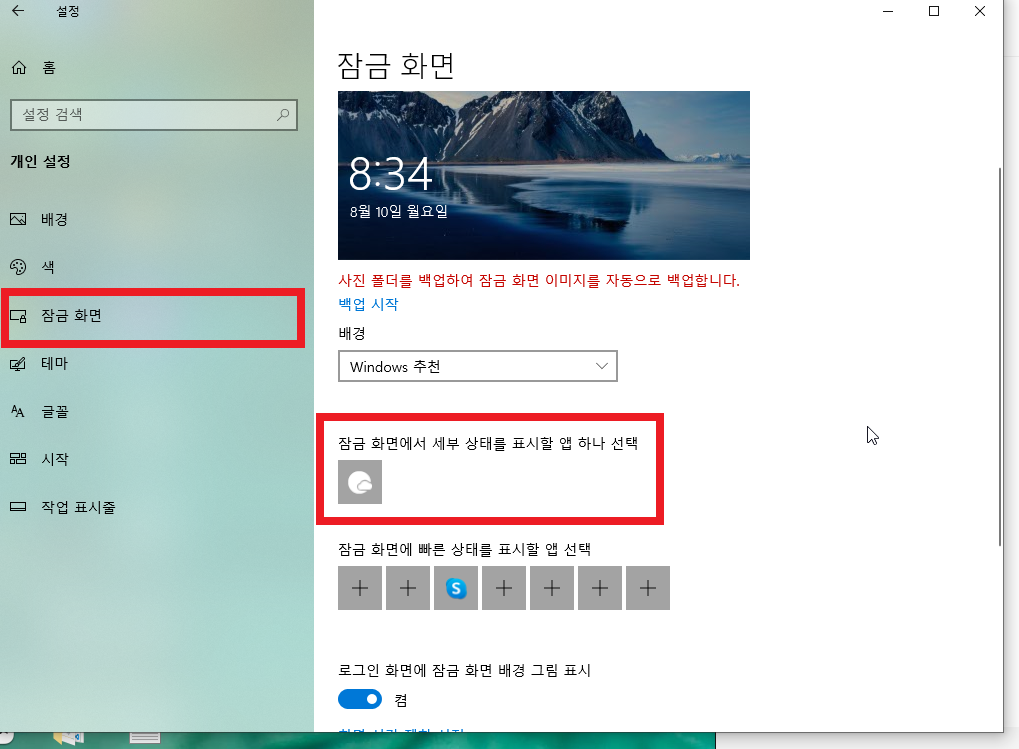
- 단축키 Win + I를 눌러 윈도우 [설정] 창을 열어줍니다.
- [개인 설정] 메뉴로 진입한 후 왼쪽 카테고리에서 [잠금 화면]을 클릭해 주세요.
- 화면 중앙 아래쪽의 ‘잠금 화면 상태 표시 앱’ 선택란을 찾은 뒤, 날씨 앱을 [없음]으로 변경합니다.
설정 모드별 특징 및 메모리 영향 비교
실제로 작업 관리자에서 백그라운드 프로세스를 체크해보면, 이 위젯 하나만 꺼두어도 무분별한 리소스 점유를 막는 데 큰 효과가 있더라고요. 아래 표에서 본인에게 맞는 최적의 설정 모드를 확인해 보세요.
| 설정 모드 | 표시 형태 | 메모리(RAM) 점유 | 추천 대상 |
| 끄기 (권장) | 작업표시줄에서 완전히 제거됨 | 백그라운드 차단 (최적화) | 쾌적한 PC 환경과 리소스 절약을 원하는 분 |
| 아이콘만 표시 | 미니 아이콘만 작게 표시됨 | 미세한 백그라운드 동기화 | 최소한의 날씨 정보만 직관적으로 확인할 분 |
| 가리킨 항목 열기 해제 | 텍스트 유지 + 마우스 반응 차단 | 기본 메모리 점유 유지 | 실수로 뉴스 창이 튀어나오는 것이 싫은 분 |
| 잠금화면 앱 없음 | 잠금화면 텍스트/위젯 제거 | 잠금화면 백그라운드 감소 | 로그인 화면을 심플하게 유지하고 싶은 분 |

❓ 자주 묻는 질문 (FAQ)
Q1. 작업표시줄 우클릭 메뉴에 '뉴스 및 관심사'가 안 보여요.
A1. 윈도우 10 버전이 옛날 버전이거나, 작업표시줄 위치가 화면 하단이 아닌 좌측·우측·상단에 고정된 경우에는 해당 메뉴가 숨겨질 수 있어요. 작업표시줄을 화면 하단으로 이동시킨 후 다시 우클릭해 보세요.
Q2. 날씨 위젯을 완전히 껐는데 나중에 다시 켤 수 있나요?
A2. 그럼요! 언제든 동일한 경로([작업표시줄 우클릭] → [뉴스 및 관심사])로 들어가셔서 '아이콘 및 텍스트 표시'를 다시 클릭해주시면 원래대로 돌아와요.
Q3. 위젯을 껐는데도 PC가 여전히 버벅이는 것 같아요.
A3. 날씨 위젯 제거는 불필요한 백그라운드 리소스 소모를 줄여주는 첫걸음이에요. 추가로 윈도우 시작 프로그램 정리를 함께 진행해 주시면 훨씬 가벼워진 걸 체감할 수 있어요.
💡 3줄 요약
- 작업표시줄 날씨 삭제: 작업표시줄 우클릭 → 뉴스 및 관심사 → 끄기 클릭
- 마우스 오버 팝업 방지: 뉴스 및 관심사 → 가리킨 항목 열기 체크 해제
- 잠금화면 날씨 삭제: 설정 → 개인 설정 → 잠금 화면 → 상태 앱을 없음으로 변경
오늘 공유해 드린 윈도우 10 날씨 위젯 정돈 팁은 여기까지예요!
생각보다 정말 간단하고 직관적이죠? 소소한 설정 변경 하나로 PC 작업 환경이 훨씬 깔끔하고 가벼워진 걸 느끼실 수 있을 거예요 😊
혹시 안내해 드린 과정을 따라 하시다 안 되거나 궁금한 점이 있다면 언제든 댓글로 편하게 말씀해 주세요!
오늘 포스팅이 도움이 되셨다면 공감과 댓글 꼭 부탁드릴게요 ❤️
※ 본 포스팅은 작성 시점(2026년 7월 기준)의 OS 버전을 기반으로 작성되었으며, 향후 마이크로소프트의 시스템 업데이트 및 정책 변경에 따라 일부 메뉴 명칭이나 설정 경로가 달라질 수 있습니다. 설정 적용 전 본인의 시스템 환경을 미리 확인하시길 권장드립니다. 일부 연출된 이미지는 AI 기술을 활용하여 작성되었습니다.
'PC관련 팁' 카테고리의 다른 글
| 윈도우10 시작 메뉴에 자꾸 뜨는 추천 앱 광고, 어떻게 깔끔하게 지울까? (0) | 2026.08.12 |
|---|---|
| 답답한 윈도우10 작업표시줄 검색창, 돋보기 아이콘으로 깔끔하게 줄여볼까요? (1) | 2026.08.11 |
| 갑자기 노트북 키보드가 안 되나요? 서비스센터 가기 전 꼭 체크할 3가지 (0) | 2026.08.10 |
| 혹시 내 아이디와 비밀번호도 털렸을까? 다크웹 유출조회 정부 공식 확인법 (0) | 2026.08.07 |
| 최신 AI 노트북, 왜 갑자기 느려졌을까? 원인과 해결책 총정리 (0) | 2026.08.05 |