


안녕하세요! 소소한테크노트입니다 😊
스마트폰 PC연결을 시도할 때 케이블을 꽂아도 컴퓨터에서 아무런 반응이 없어 당황했던 적 많으시죠? 이럴 때 대부분 케이블 불량을 먼저 의심하곤 하지만, 알고 보면 스마트폰의 USB 연결 옵션이 단순 충전 모드로만 켜져 있어 발생하는 경우가 훨씬 많아요.
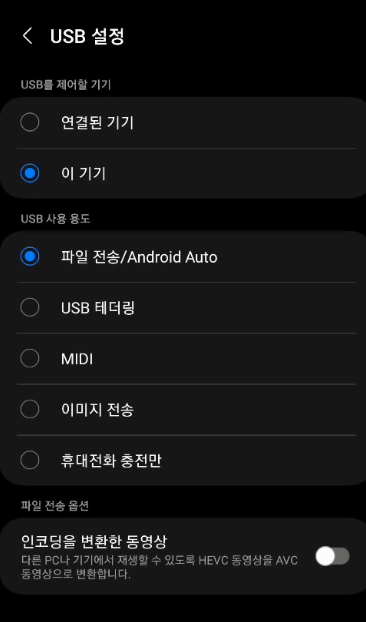
화면 상단 알림창을 아래로 내려 'USB로 충전 중'이라는 문구를 탭한 뒤 '파일 전송(MTP)'으로 변경해주면 바로 내 PC 탐색기에 스마트폰 폴더가 나타나며 문제가 해결돼요.
오늘 포스팅에서는 케이블 유선 연결 시 인식 오류를 해결하는 방법부터, 케이블 없이 무선으로 파일과 알림을 공유하는 2026년 최신 연동 팁까지 차근차근 정리해 드릴게요!
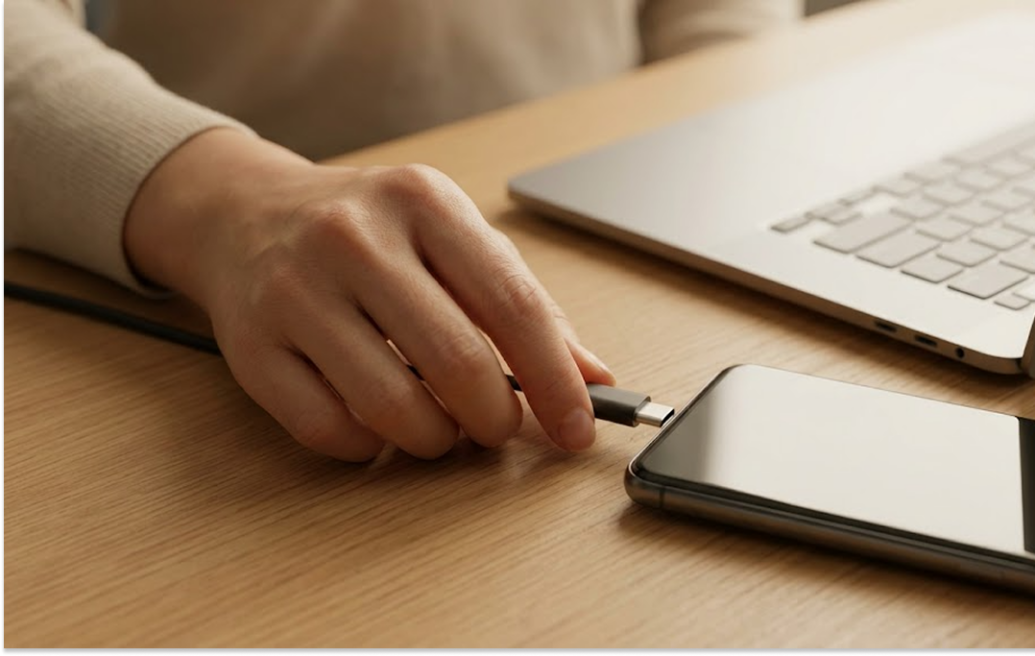
USB 케이블 연결 후 인식 안 됨? 'MTP 파일 전송' 옵션부터 체크하기
스마트폰을 PC에 연결해서 사진이나 영상을 옮기려다가 PC가 통째로 인식을 못 해서 난감할 때가 있죠. 케이블 문제인가 싶어 몇 번이나 빼서 다시 꽂아보기도 하고 다른 선을 찾아 헤매기도 하는데요.
이런 상황의 90% 이상은 하드웨어 고장이 아니라 단순 설정 문제더라고요. 케이블을 연결했을 때 스마트폰 화면에 "USB로 충전 중"이라는 알림만 떠 있고, 정작 파일 전송 모드로 자동 전환이 안 되어 있는 상황인 거죠.
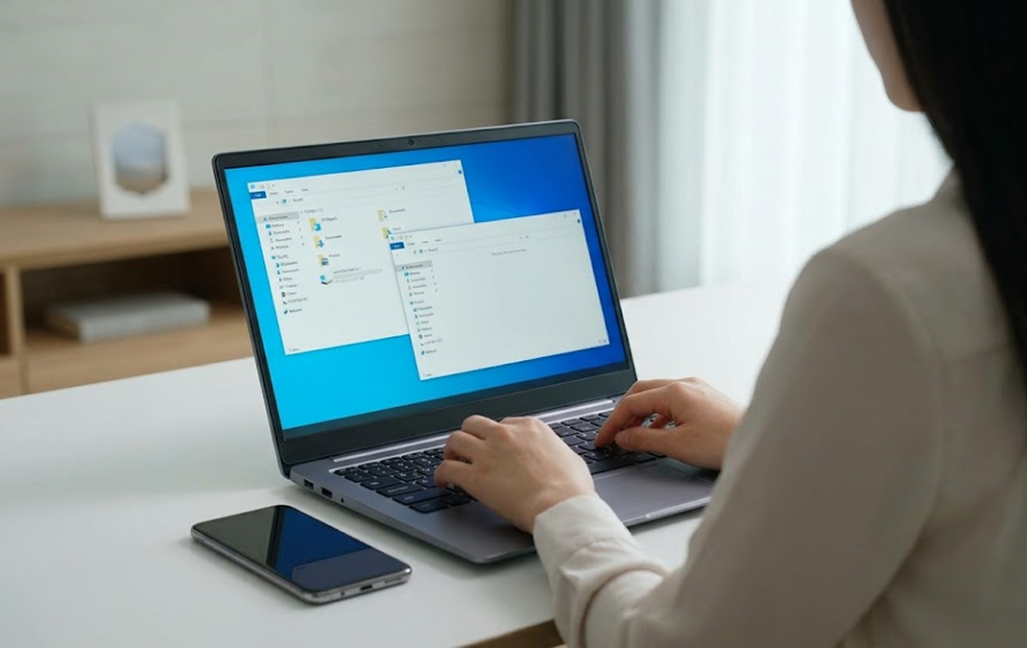
이럴 때는 당황하지 마시고 스마트폰 화면 상단을 아래로 슬라이드해서 알림창을 열어보세요. 알림 목록에서 'USB 설정' 또는 'USB 옵션' 항목을 누르면 제어 메뉴가 나오는데요. 여기서 기본값으로 지정된 '충전 전용' 대신 '파일 전송 / MTP'를 선택해주면 즉시 PC 탐색기에 내 휴대폰 드라이브가 짠하고 나타나는 걸 확인할 수 있어요.
스마트폰 PC 연결 시 꼭 확인해야 할 3가지 체크리스트
※ 2026년 7월 기준 최신 OS 환경 기준
파일 전송 옵션을 바꿨는데도 여전히 반응이 없거나 탐색기 목록에 뜨지 않는다면 다음 3가지 핵심 요소를 순서대로 체크해볼 수 있어요.
- 데이터 전송 전용 케이블 여부 확인
시중에 판매되는 저가형 C타입 케이블 중에는 전력 공급(충전) 선만 포함되고 데이터 전송용 가닥이 빠진 '충전 전용 케이블'이 제법 많거든요. 기존 케이블로 인식이 안 된다면 스마트폰 구매 시 동봉된 정품 케이블이나 데이터 전송 표기가 된 케이블로 교체해서 연결해보는 게 좋아요. - '휴대폰 데이터 접근 허용' 팝업 승인
케이블을 꽂은 뒤 스마트폰 잠금을 해제하면 "이 컴퓨터가 휴대전화 데이터에 접근하도록 허용하시겠습니까?"라는 보안 팝업이 뜨는데요. 여기서 '거부'를 누르거나 잠금 해제를 하지 않으면 PC에서는 빈 폴더로만 표시돼요. 반드시 '허용'을 눌러줘야 정상 연결돼요. - PC 메인보드 후면 USB 포트 활용 및 드라이버 재설치
본체 앞면 USB 포트는 연장 케이블 형태로 연결된 경우가 많아 전압이 불안정해서 연결이 끊길 때가 있더라고요. PC 본체 뒷면에 있는 USB 포트에 직접 꽂는 것이 훨씬 안정적이에요. 만약 그래도 안 된다면 삼성전자서비스 공식 사이트에서 제공하는 통합 USB 드라이버를 설치하면 단번에 해결되는 경우가 많아요.
케이블 필요 없는 무선 스마트폰 PC연결: Windows와 연결 활용하기
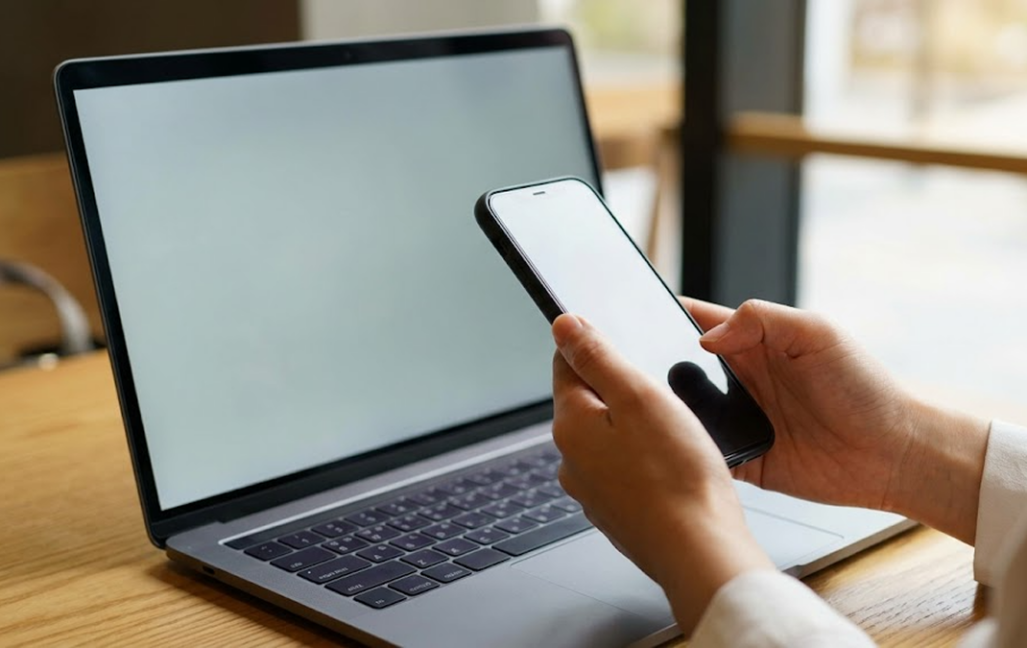
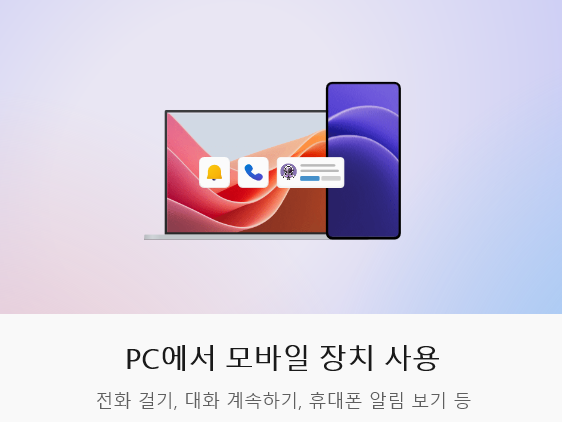
요즘은 굳이 케이블을 찾아서 꽂지 않아도 무선으로 스마트폰과 PC를 매끄럽게 연결하는 방법이 정말 잘 나와 있어요. 윈도우 11 사용자라면 기본 탑재된 '휴대폰과 연결(Microsoft Phone Link)' 기능을 활용하는 걸 적극 추천해요.
사용 방법도 정말 간단한데요!
- PC 작업표시줄 검색창에 '휴대폰과 연결'을 입력하고 앱을 실행해요.
- 화면에 표시되는 QR 코드를 스마트폰 카메라로 스캔해줍니다.
- 스마트폰의 'Windows와 연결' 기능과 동기화하면 설정 완료!
이렇게 한 번만 등록해두면 동일한 Wi-Fi 환경에 있을 때 자동으로 연동돼요. 컴퓨터 작업 중에 스마트폰으로 온 문자 메시지를 바로 확인해서 답장할 수도 있고, 방금 찍은 사진을 마우스 드래그 앤 드롭만으로 PC 바탕화면에 바로 가져올 수 있어서 작업 효율이 엄청나게 올라가는 게 느껴지더라고요.
스마트폰 PC 연결 방식별 특징 비교
상황과 목적에 맞춰 알맞은 연결 방법을 선택할 수 있도록 주요 방식별 특징을 정리해봤어요.
| 연결 방식 | 주요 특징 | 추천 사용 환경 | 비고 |
| USB MTP 유선 연결 | 빠른 전송 속도, 대용량 파일 전송 시 가장 안정적 | 대용량 동영상·사진 백업, OS 업데이트 | 데이터 케이블 필수 |
| Windows와 연결 (무선) | 사진/문자/알림 실시간 동기화, 무선 드래그 앤 드롭 | 문서 작업 중 실시간 파일 공유 및 알림 확인 | 동일 Wi-Fi 네트워크 권장 |
| 삼성 DeX (유/무선) | PC 화면에 스마트폰 바탕화면을 띄워 앱 직접 제어 | 스마트폰 앱을 PC 마우스/키보드로 작업할 때 | 삼성 갤럭시 주요 모델 지원 |
※ 2026년 7월 기준 OS 사양에 따라 일부 세부 기능 차이가 발생할 수 있습니다.
자주 묻는 질문 (FAQ)
Q1. USB 케이블을 꽂아도 PC에서 아무런 소리나 반응이 전혀 없어요.
가장 먼저 사용 중인 케이블이 '충전 전용'인지 확인해보세요. 데이터 전송을 지원하는 케이블이 맞는데도 반응이 없다면, PC의 다른 USB 포트(특히 본체 후면)에 꽂아보시거나 스마트폰 먼지 유입 여부를 점검해보는 것이 좋습니다.
Q2. Windows와 연결 기능을 사용할 때 모바일 데이터가 소비되나요?
스마트폰과 PC가 같은 Wi-Fi에 연결되어 있다면 모바일 데이터는 소비되지 않아요. 다만 외부에서 Wi-Fi 없이 연결할 때는 설정 메뉴에서 '모바일 데이터 사용' 옵션이 켜져 있는지 확인하셔야 합니다.
Q3. 맥북(Mac)에서도 안드로이드 스마트폰 PC연결이 가능한가요?
macOS 환경에서는 윈도우 탐색기처럼 바로 인식이 되지 않으므로, Google 공식 'Android File Transfer' 프로그램이나 OpenMTP 같은 전용 소프트웨어를 맥북에 설치한 후 연결해야 파일을 정상적으로 주고받을 수 있어요.
오늘 소개해 드린 설정법으로 답답했던 파일 전송 문제가 시원하게 해결되셨기를 바라요!
작성한 내용 중 추가로 궁금한 점이 있거나 연결 과정에서 막히는 부분이 있다면 언제든 댓글로 편하게 남겨주세요.
오늘 글이 유익하셨다면 공감 버튼 꾹 눌러주시는 것도 잊지 마세요! 다음에도 소소하지만 알찬 테크 팁으로 찾아올게요 😊
'PC관련 팁' 카테고리의 다른 글
| 챗지피티 'Something went wrong' 먹통일 때 1분 만에 고치는 방법은? (0) | 2026.08.29 |
|---|---|
| Grok 접속 오류에 외계어 출력까지? 글록 생성 글리치 원인과 즉시 해결 팁 (0) | 2026.08.28 |
| 더 이상 팝업창으로 스트레스받지 마세요, 실사용 기준 검증된 백신 프로그램 추천 (0) | 2026.08.23 |
| 자꾸 클릭되는 윈도우11 코파일럿 버튼, 깔끔하게 숨기는 방법은? (0) | 2026.08.17 |
| 갑자기 외장그래픽 인식이 안 될 때, 서비스 센터 가기 전 5분 만에 고치는 방법은? (0) | 2026.08.16 |