


안녕하세요! 소소한테크노트입니다 😊
모처럼 기분 좋게 퇴근하고 게임이나 작업을 하려고 컴퓨터를 켰는데, 갑자기 모니터가 캄캄하거나 게임 프레임이 뚝 떨어져 확인해보니 외장그래픽 인식안됨 현상이 나타나면 정말 당황스럽더라고요. 멀쩡하던 그래픽카드가 갑자기 내장그래픽으로만 잡히거나 장치 관리자에서 아예 사라져 버리면 '혹시 고장 난 건 아닐까?' 하는 걱정부터 들곤 해요.
하지만 수리 센터에 바로 보내기 전에 집에서 차근차근 체크해볼 수 있는 소프트웨어·하드웨어점검 포인트들이 있거든요! 신기하게도 부품 고장이 아니라 단순한 케이블 접촉이나 드라이버 꼬임, BIOS 설정 문제인 경우가 대다수예요.
오늘 포스팅에서는 2026년 7월 최신 윈도우 11 환경 및 그래픽 드라이버 상태 기준으로, 외장그래픽 인식을 5분 만에 정상화하는 단계별 해결법을 일목요연하게 풀어보려고 해요. 이 글만 끝까지 읽으시면 더 이상 다른 검색창을 헤매지 않고 바로 원인을 찾으실 수 있을 거예요!
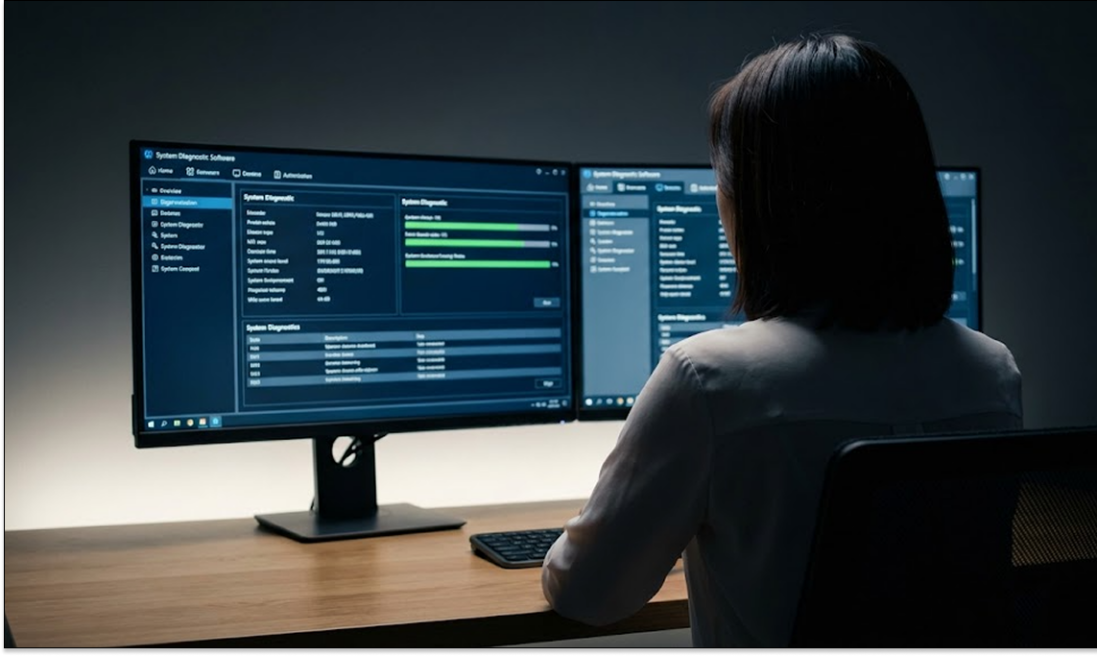
1. 가장 흔한 실수! 모니터 케이블과 전원선 점검하기
제일 먼저 확인해야 할 건 너무 기본적이라서 오히려 놓치기 쉬운 물리적 연결 상태예요. 본체 뒤편을 보면 메인보드에 연결하는 상단 포트와 그래픽카드에 연결하는 하단 포트가 따로 구분되어 있거든요.
간혹 청소를 하거나 본체를 옮긴 뒤 모니터 케이블(HDMI/DisplayPort)을 그래픽카드가 아닌 메인보드 단자에 꽂아두는 상황이 빈번하게 생기더라고요. 이렇게 되면 외장그래픽이 제대로 작동하고 있더라도 모니터 화면은 내장그래픽으로만 출력될 수밖에 없어요.
- 체크 1: 모니터 케이블이 본체 하단의 그래픽카드 단자(가로형 포트)에 제대로 결착되어 있는지 확인하기
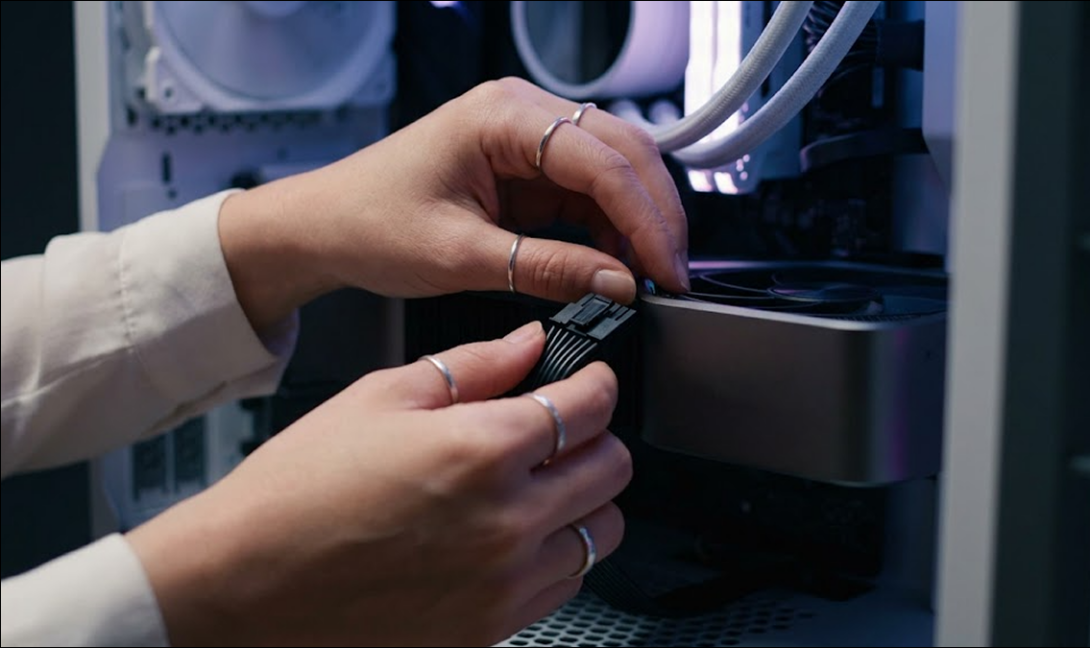
- 체크 2: 그래픽카드 보조 전원 케이블(8핀 또는 12V-2x6 / 16핀)이 딸깍 소리가 날 때까지 끝까지 밀착되어 있는지 점검하기
- 체크 3: 본체 전원을 끄고 PCIe 슬롯에서 그래픽카드를 분리한 뒤, 골드핑거(금색 접촉 부위)를 지우개로 살살 문질러 먼지를 제거하고 다시 장착하기
※ 2026년 7월 기준 고전력 그래픽카드의 경우 보조 전원 커넥터가 미세하게 느슨해져도 시스템이 안전 모드로 진입해 인식을 차단하는 경우가 많으니 꾹 눌러 꽂아주셔야 해요.
2. 장치 관리자 숨겨진 장치 및 오류 코드(Code 43 / 45) 확인
케이블 연결이 확실한데도 화면이 나오지 않거나 내장그래픽만 잡힌다면, 윈도우 장치 관리자 상태를 들여다볼 차례예요.
Win + X 키를 누른 뒤 [장치 관리자]를 열고, [디스플레이 어댑터] 항목을 확장해보세요. 여기서 외장그래픽카드 이름(NVIDIA GeForce 또는 AMD Radeon)이 아예 보이지 않거나, 노란색 느낌표 아이콘이 떠 있다면 시스템이 장치를 정상적으로 제어하지 못하는 신호거든요.
- 상단 메뉴에서 [보기] -> [숨겨진 장치 표시]를 클릭해봐요.
- 회색빛으로 연하게 표시된 그래픽카드가 나타난다면 마우스 우클릭 후 [디바이스 사용]으로 변경해주세요.
- 그래픽카드를 더블클릭했을 때 속성 창에 'Code 43' 또는 'Code 45' 메시지가 표시되는지 확인해요.
💡 오류 코드별 의미
- Code 43: 드라이버 충돌이나 시스템 레벨의 일시적 오류예요. (드라이버 재설치로 대부분 해결)
- Code 45: 장치가 컴퓨터에 실제로 연결되어 있지 않다고 판단할 때 떠요. (슬롯 재장착 필요)
3. BIOS/UEFI 설정에서 우선 출력 장치(PEG) 지정하기
메인보드 BIOS 설정이 업데이트되거나 배터리가 방전되면서 그래픽 우선순위가 '내장그래픽(IGPU)'으로 고정되어버리는 일도 있더라고요. 이럴 때는 컴퓨터 부팅 시 Del 키나 F2 키를 연타하여 BIOS 화면으로 진입한 뒤 설정값을 살짝 바꿔줘야 해요.
- Primary Display / Initial Display Output: Auto 또는 PEG (PCI Express Graphics) / PCIe로 설정
- Internal Graphics / Integrated Graphics: Auto 또는 사용하지 않을 경우 Disabled로 변경
- CSM (Compatibility Support Module): 최신 최신 그래픽카드는 UEFI 전용 모드에서 정상 작동하므로 CSM 설정을 Disabled로 유지
메인보드 제조사(ASUS, MSI, GIGABYTE, ASRock 등)마다 메뉴 이름은 조금씩 다르지만, 보통 Advanced 또는 Peripherals 탭에서 디스플레이 관련 옵션을 찾으실 수 있거든요. 설정 저장(F10) 후 재부팅하면 거짓말처럼 인식이 돌아오기도 해요.
4. DDU(Display Driver Uninstaller)를 이용한 클린 재설치
윈도우 자동 업데이트가 진행되는 동안 이전 그래픽 드라이버와 신규 드라이버가 꼬여버리면 외장그래픽을 인식하지 못하는 치명적인 현상이 자주 발생해요. 단순히 덮어씌우는 방식의 재설치로는 잔여 파일이 남아 문제가 반복되기 쉽거든요.
이럴 때는 공식 드라이버 삭제 전용 프로그램인 DDU(Display Driver Uninstaller)를 사용하는 것이 가장 확실한 원인 제거 방법이에요.
[DDU를 활용한 완전 삭제 순서]
1. 인터넷 연결을 잠시 해제합니다 (윈도우 자동 드라이버 설치 방지)
2. Shift 키를 누른 채 '다시 시작'을 눌러 윈도우 '안전 모드'로 진입합니다.
3. DDU 실행 후 디스플레이 장치 유형(NVIDIA / AMD)을 선택합니다.
4. '정리하고 다시 시작' 버튼을 클릭하여 기존 드라이버 흔적을 완전히 삭제합니다.
5. 정상 부팅 후 제조사 공식 홈페이지에서 다운로드해둔 최신 드라이버를 설치합니다.
※ 2026년 최신 윈도우 11 빌드 환경에서는 안전 모드 진입 후 DDU 작업을 진행해야 레지스트리 꼬임 없는 깨끗한 클린 설치가 완료돼요.

5. 외장그래픽 인식불가 증상별 해결 및 점검 표
문제가 생겼을 때 어떤 조치를 먼저 취해야 할지 한눈에 보실 수 있도록 단계별 체크리스트를 표로 정리해두었어요.
| 증상 구분 | 예상 원인 | 우선 추천 조치 방안 |
| 화면 무출력 (신호 없음) | 케이블 오연결 / PCIe 접촉 불량 | 모니터 선을 하단 그래픽카드 포트에 재연결 및 지우개 청소 |
| 내장그래픽으로만 부팅됨 | BIOS 그래픽 우선순위 오류 | BIOS 진입 후 Primary Display 항목을 'PEG/PCIe'로 변경 |
| 장치 관리자 노란 느낌표 | 드라이버 꼬임 (Code 43) | 안전 모드 진입 후 DDU 프로그램으로 완전 삭제 후 재설치 |
| 게임 실행 중 튕김/인식 해제 | 파워서플라이 전력 부족 / 슬롯 쳐짐 | 보조 전원 케이블 밀착 확인 및 그래픽카드 지지대 설치 |
| 팬은 돌아가나 장치 미인식 | PCIe 슬롯 먼지 / 보충 전원 결착 | 메인보드 다른 PCIe 슬롯에 재장착 테스트 및 전원 케이블 교체 |
❓ 자주 묻는 질문 (FAQ)
Q1. 메인보드 내장그래픽은 잘 나오는데, 외장그래픽을 꽂으면 모니터 화면이 안 나와요.
A. 메인보드가 외장그래픽카드를 제대로 물리적으로 감지하지 못했을 가능성이 커요. 본체 전원을 완전히 차단한 상태에서 그래픽카드를 뽑았다가 딸깍 소리가 날 때까지 다시 꽉 껴주시고, 보조 전원 케이블이 끝까지 결착되었는지 체크해보시는 걸 추천드려요.
Q2. 장치 관리자에서 노란색 느낌표와 함께 Code 43 오류가 발생하는데 고장인가요?
A. Code 43 오류는 대부분 하드웨어 자체 고장보다는 드라이버 레지스트리가 충돌하여 발생해요. 인터넷 랜선을 뽑은 상태에서 DDU 프로그램으로 기존 드라이버를 완전히 밀어버린 후, 최신 정식 드라이버로 클린 설치하면 90% 이상 해결되더라고요.
Q3. DDU 실행할 때 꼭 안전모드로 진입해야 하나요?
A. 일반 모드에서 실행하면 백그라운드에서 작동 중인 윈도우 프로세스나 백신 프로그램 때문에 드라이버 파일 일부가 삭제되지 않고 남을 수 있거든요. 완벽한 초기화를 위해서는 1~2분 더 걸리더라도 반드시 안전모드에서 진행해주시는 것이 좋아요.
📌 3줄 요약
- 모니터 케이블이 메인보드가 아닌 하단 외장그래픽 포트에 올바르게 꽂혀 있는지 먼저 확인하기!
- BIOS 설정의 Primary Display 항목이 PEG/PCIe로 지정되어 있는지 체크해보기!
- 드라이버 꼬임이 의심될 땐 DDU 프로그램+안전모드 조합으로 깨끗하게 삭제 후 재설치하기!
오늘 공유해드린 순서대로 차근차근 점검해보시면 서비스 센터에 방문하지 않고도 대부분 외장그래픽 인식을 되찾으실 수 있을 거예요!
혹시 가이드대로 따라 하시다 잘 안되거나 궁금한 점이 생기시면 언제든 댓글로 남겨주세요. 내용이 유용하셨다면 공감 버튼 꾹 눌러주시는 것도 잊지 마세요 😊
컴퓨터 본체는 켜지는데 모니터가 안 들어오나요? 5분 만에 끝내는 화면 먹통 탈출
데스크탑 소리는 나는데 화면이 검은색일 때? 당황하지 말고 체크할 5가지 단계별 해결책안녕하세요! 소소한테크노트입니다 😊다들 월요일 아침에 출근하자마자 컴퓨터 전원을 켰는데, 갑자기
consolefix.allday777.kr
깜빡거리는 내 게임 화면, 1분 만에 해결하는 FreeSync 최적화
안녕하세요! IT 꿀팁을 전해드리는 소소한테크노트입니다. 설레는 마음으로 고주사율 게이밍 모니터를 장만했는데, 게임 화면이 미세하게 떨리거나 '깜빡'하는 현상 때문에 당황하신 적 없으신
consolefix.allday777.kr
※ 본 포스팅은 작성 시점(2026년 7월)의 시스템 및 소프트웨어 정보를 기반으로 작성되었으며, 사용자의 PC 환경이나 제조사 사양 변경에 따라 세부 설정 방법이 다를 수 있습니다. 설정 변경 전 중요한 데이터는 사전 백업하시길 권장드립니다.
'PC관련 팁' 카테고리의 다른 글
| 더 이상 팝업창으로 스트레스받지 마세요, 실사용 기준 검증된 백신 프로그램 추천 (0) | 2026.08.23 |
|---|---|
| 자꾸 클릭되는 윈도우11 코파일럿 버튼, 깔끔하게 숨기는 방법은? (0) | 2026.08.17 |
| 맥북 팬 소음과 뜨거운 발열, 집에서 5분 만에 잡는 방법은? (0) | 2026.08.14 |
| 게임만 하면 렉 걸리는 PC? 윈도우11 백그라운드 위젯 프로세스 완전 차단해보셨나요? (0) | 2026.08.14 |
| 거슬리는 윈도우 11 작업표시줄 날씨 위젯, 10초 만에 없애는 법은? (0) | 2026.08.13 |