



안녕하세요! 소소한테크노트입니다 😊
윈도우 11을 사용하다 보면 작업표시줄 왼쪽 구석에 자리 잡은 날씨 아이콘과 헤드라인 뉴스 때문에 마우스가 살짝만 지나가도 창이 툭 튀어나와 당황스러웠던 적 많으시죠? 이 날씨 위젯은 시각적으로 산만할 뿐만 아니라, 백그라운드에서 지속적으로 인터넷 연결과 메모리 리소스를 점유하기 때문에 시스템 최적화를 위해서도 꺼두는 편이 훨씬 유리해요.
윈도우 11 작업표시줄 날씨 위젯은 '설정(Win + I) → 개인 설정 → 작업표시줄' 메뉴에서 '위젯' 토글 버튼을 '끔'으로 변경하기만 하면 단 5초 만에 깔끔하게 제거할 수 있답니다. (※ 2026년 7월 최신 윈도우 11 빌드 기준)
오늘은 가장 직관적인 클릭 몇 번으로 위젯을 끄는 방법부터, 마우스를 올렸을 때 창이 뜨는 호버 기능만 차단하는 방법, 그리고 완전히 프로세스를 정지시켜 시스템 리소스를 확보하는 꿀팁까지 알차게 정리해 드릴게요!
1. 윈도우 11 작업표시줄 날씨 위젯 끄기 (가장 쉬운 5초 설정)
마우스 클릭 몇 번만으로 작업표시줄을 쾌적하게 만드는 가장 기본적인 방법이에요. 별도의 프로그램 설치 없이 기본 설정 메뉴에서 바로 변경할 수 있거든요.
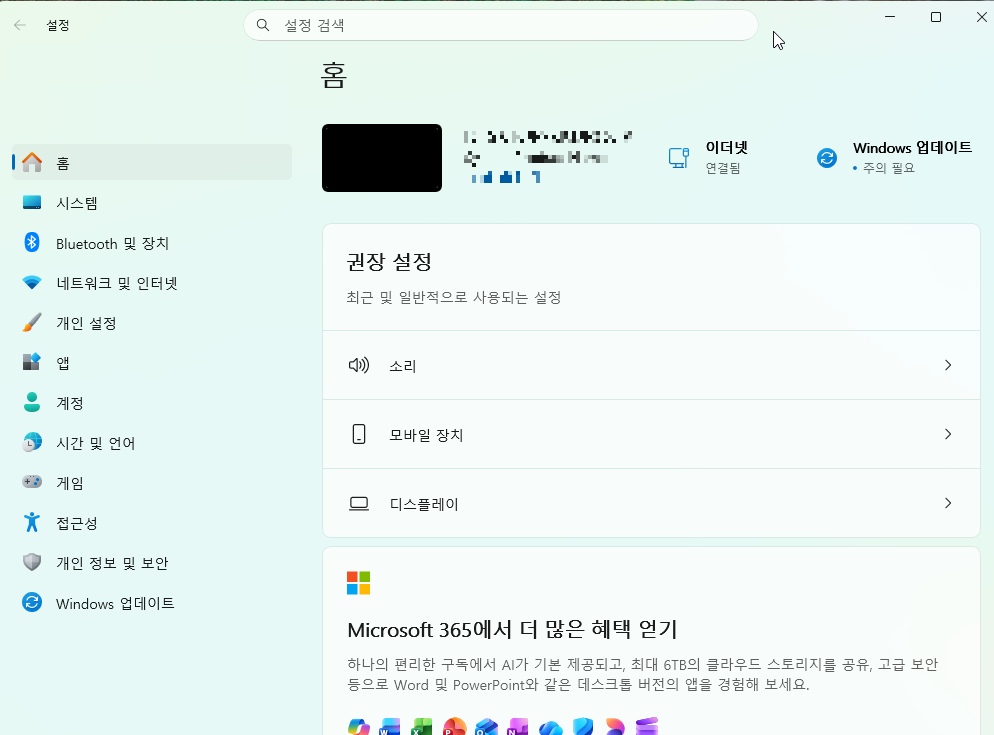
- 키보드의 Windows 키 + I를 동시에 눌러 [설정] 창을 열어주세요.
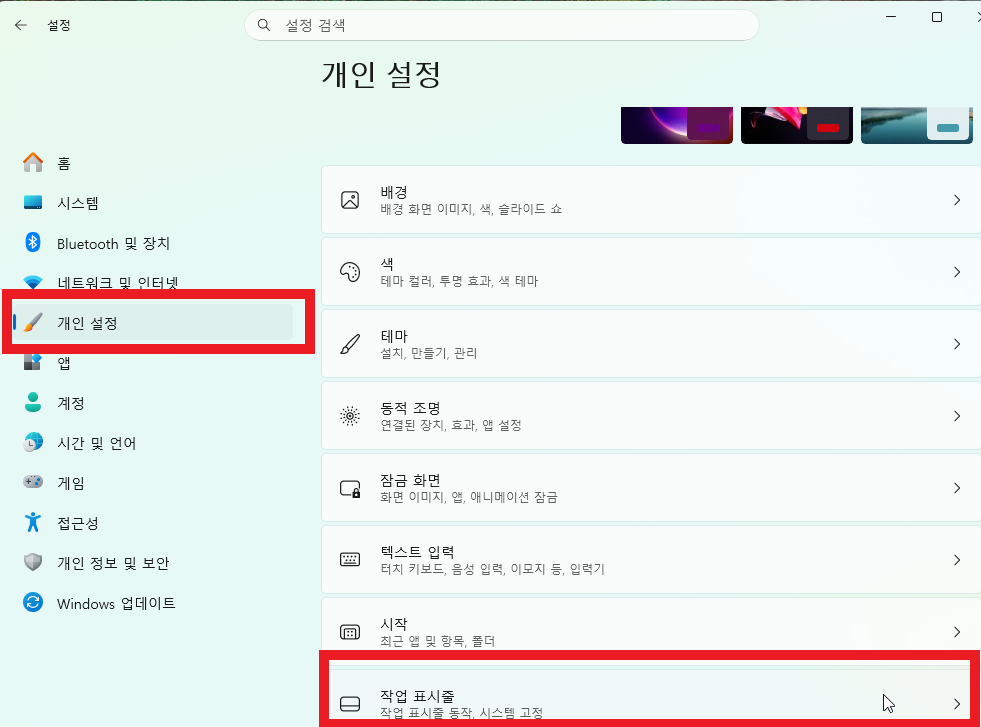
- 왼쪽 메뉴에서 [개인 설정]을 클릭한 뒤, 오른쪽 목록에서 [작업표시줄] 항목을 선택해 줍니다.
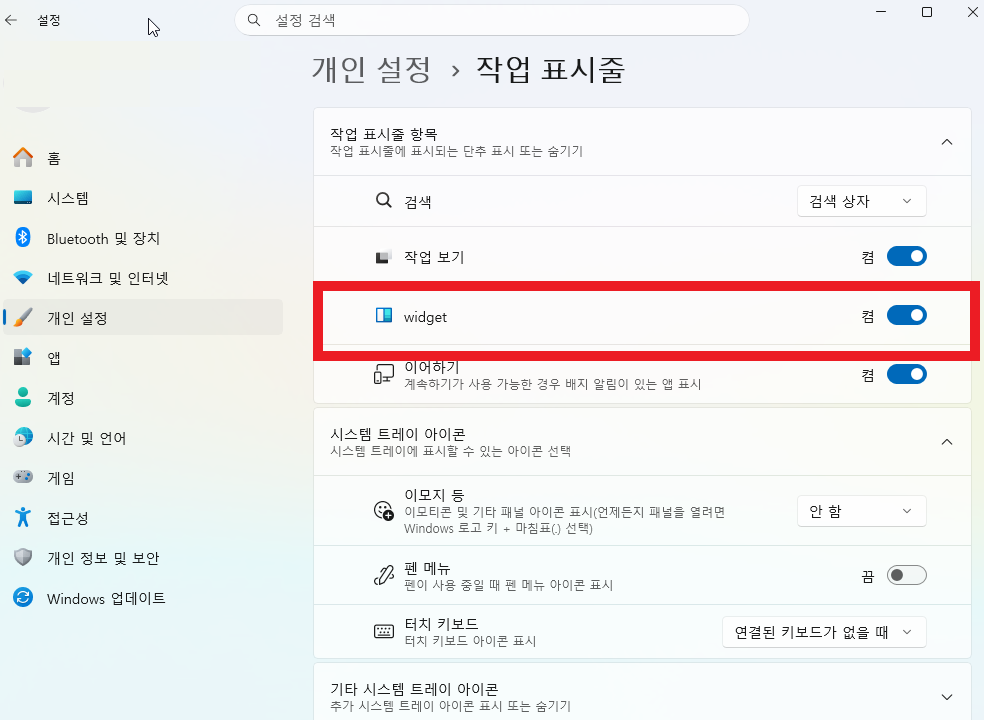
- 상단 '작업표시줄 항목' 목록에 있는 [위젯] 스위치를 찾아서 '끔'으로 토글을 바꿔주시면 끝이에요!
스위치를 끄는 즉시 작업표시줄에서 날씨 아이콘과 뉴스 정보가 깨끗하게 사라지는 걸 바로 확인할 수 있으실 거예요.
2. 날씨 아이콘은 두고 '마우스 호버(Hover) 팝업'만 끄는 팁
"날씨 정보는 가끔 보고 싶은데, 마우스 커서만 지나가면 팝업창이 덜컥 열리는 게 싫어요" 하시는 분들도 계시죠? 이럴 때는 위젯 전체를 끄지 않고 마우스를 올렸을 때 열리는 반응만 차단하는 설정이 딱이에요.
- 설정 경로: 설정 → 개인 설정 → 작업표시줄 → 위젯 (화살표 클릭으로 상세 메뉴 열기)
- 체크 해제 항목: '마우스를 가져다 대면 위젯 보드 열기' 옵션을 체크 해제해 주세요.
이렇게 설정해 두면 날씨 아이콘을 마우스로 직접 클릭할 때만 위젯 창이 열리기 때문에, 작업 중 실수로 마우스가 스쳐서 창이 떠오르는 스트레스를 말끔히 없앨 수 있더라고요.
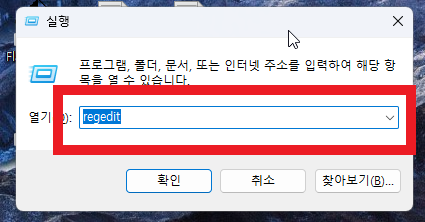
3. 레지스트리 편집으로 위젯 완전 차단하기 (고급)
설정 메뉴에서 꺼두었더라도 백그라운드 프로세스에 남아있는 위젯 관련 서비스까지 완전히 뿌리뽑고 싶다면 레지스트리 설정을 살짝 변경해 주는 게 가장 확실해요.
- Windows 키 + R을 눌러 실행 창을 켜고 regedit을 입력 후 엔터를 누릅니다.
- 상단 주소창에 아래 경로를 복사해서 붙여넣고 이동해 주세요.
HKEY_LOCAL_MACHINE\SOFTWARE\Policies\Microsoft\Dsh
(만약 Dsh 폴더가 없다면 Microsoft 폴더 우클릭 → 새로 만들기 → 키(Key) 생성 후 이름을 Dsh로 만들어 줍니다.) - Dsh 폴더 우클릭 → 새로 만들기 → DWORD(32비트) 값을 선택합니다.
- 이름은 AllowNewsAndInterests로 지정하고, 값 데이터를 0으로 설정한 뒤 확인을 누릅니다.
- 재부팅을 해주시면 시스템 정책 수준에서 위젯 기능이 완벽히 비활성화돼요.

4. 위젯 정리와 함께하는 윈도우 11 리소스 다이어트 꿀팁
날씨 위젯을 끄는 것 외에도 작업표시줄과 백그라운드를 가볍게 만들어 가용 메모리(RAM)와 CPU 점유율을 줄이는 방법들이 몇 가지 더 있거든요. 특히 게임 프레임 유지나 멀티태스킹 작업 시 체감이 꽤 큰 최적화 항목들을 정리해 보았어요.
윈도우 11 주요 시스템 최적화 설정 비교표 (2026년 7월 기준)
| 최적화 항목 | 설정 경로 | 기대 효과 및 성능 향상 수치 |
| 작업표시줄 위젯 제거 | 설정 → 개인 설정 → 작업표시줄 → 위젯 끔 | 백그라운드 RAM 점유 (약 150~300MB) 절감 |
| 시작 프로그램 정리 | Ctrl + Shift + Esc (작업 관리자) → 시작 앱 | 부팅 속도 향상 및 불필요한 상시 리소스 차단 |
| 백그라운드 앱 제한 | 설정 → 앱 → 설치된 앱 → 각 앱 옵션 → 고급 | 상시 CPU 점유율 방지 및 배터리 절약 |
| 시각 효과 최소화 | sysdm.cpl 실행 → 고급 → 성능 설정 | 애니메이션/투명 효과 제거로 GPU·메모리 절약 |
| 스토리지 센스 활성화 | 설정 → 시스템 → 저장소 → 스토리지 센스 | 임시 파일 및 캐시 자동 정리를 통한 디스크 여유 공간 확보 |
컴퓨터 사용 중 버벅임이 느껴지거나 게임 중 프레임 드랍이 신경 쓰인다면, 위젯 제거와 함께 작업 관리자(Ctrl + Shift + Esc)를 열어 상시 메모리를 많이 먹고 있는 백그라운드 프로그램들을 하나씩 정리해 보시는 걸 강력히 추천드려요!
❓ 자주 묻는 질문 (FAQ)
Q1. 작업표시줄 위젯을 껐는데도 백그라운드에서 메모리를 계속 사용하나요?
A1. 기본 설정에서 '위젯 끔'으로 전환하면 대부분의 위젯 프로세스는 휴면 상태로 전환되거나 종료됩니다. 다만 완벽한 프로세스 차단을 원하신다면 본문의 레지스트리 편집 방법이나 작업 관리자에서 관련 백그라운드 프로세스를 함께 닫아주시는 것이 더욱 효과적입니다.
Q2. 나중에 날씨 위젯이 다시 필요해지면 어떻게 켜나요?
A2. 설정 → 개인 설정 → 작업표시줄로 이동하신 후, 꺼두었던 '위젯' 스위치를 다시 '켜짐'으로 토글만 해주시면 즉시 원래대로 돌아옵니다. 레지스트리를 수정하셨던 경우에는 생성한 AllowNewsAndInterests 값을 1로 바꾸거나 삭제해 주시면 돼요.
Q3. 윈도우 11 업데이트 이후 작업표시줄 설정에서 위젯 메뉴가 안 보입니다.
A3. 최신 윈도우 11 패치 상태에 따라 메뉴 명칭이 약간 다를 수 있습니다. 설정 검색창에 '위젯'을 직접 검색하시거나, Windows Web Experience Pack 라이브러리가 정상적으로 설치되어 있는지 마이크로소프트 스토어에서 확인해 보세요.
📌 3줄 요약
- 설정(Win + I) → 개인 설정 → 작업표시줄에서 '위젯' 토글을 꺼주면 5초 만에 제거 가능합니다.
- 마우스 스침으로 인한 팝업이 불편할 경우 '마우스를 가져다 대면 위젯 보드 열기' 옵션만 해제해도 쾌적해집니다.
- 레지스트리 수정 및 시작 프로그램 정리까지 병행하면 메모리 절감과 리소스 최적화 효과를 크게 높일 수 있습니다.
궁금한 점이나 설정 중 막히는 부분이 있으시다면 언제든 댓글로 편하게 남겨주세요!
오늘 포스팅이 도움이 되셨다면 공감 버튼 꾹 눌러주시는 것도 잊지 마세요 😊
※ 본 포스팅은 작성 시점(2026년 7월)의 최신 OS 버전을 기반으로 제작되었으며, 향후 마이크로소프트의 공식 업데이트 정책 및 기능 변경에 따라 일부 설정 경로가 변경될 수 있습니다. 시스템 설정 및 레지스트리 수정 전 중요한 데이터는 사전 백업해 두시기를 권장합니다.
'PC관련 팁' 카테고리의 다른 글
| 맥북 팬 소음과 뜨거운 발열, 집에서 5분 만에 잡는 방법은? (0) | 2026.08.14 |
|---|---|
| 게임만 하면 렉 걸리는 PC? 윈도우11 백그라운드 위젯 프로세스 완전 차단해보셨나요? (0) | 2026.08.14 |
| 느려진 PC 때문에 답답하신가요? 윈도우10 시스템 리소스 최적화하는 팁 대공개 (0) | 2026.08.12 |
| 윈도우10 시작 메뉴에 자꾸 뜨는 추천 앱 광고, 어떻게 깔끔하게 지울까? (0) | 2026.08.12 |
| 답답한 윈도우10 작업표시줄 검색창, 돋보기 아이콘으로 깔끔하게 줄여볼까요? (1) | 2026.08.11 |