



안녕하세요! 소소한테크노트입니다 😊
평소에 문서 작업을 하거나 게임을 켜두었을 때 갑자기 팬 소리가 커지면서 PC가 느려졌던 적 많으셨죠? 이럴 때 필요한 게 바로 윈도우10 시스템 리소스 최적화하는 팁이에요. 과도한 백그라운드 앱과 불필요한 시각 효과만 싹 정돈해도 버벅임이 줄어들고 반응 속도가 쾌적해지거든요. 오늘 알려드리는 기본 설정 몇 가지만 차근차근 따라 해보면 새 컴퓨터를 쓰는 듯한 가벼움을 느껴보실 수 있어요!
1. 작업 관리자로 낭비되는 리소스 한눈에 파악하기
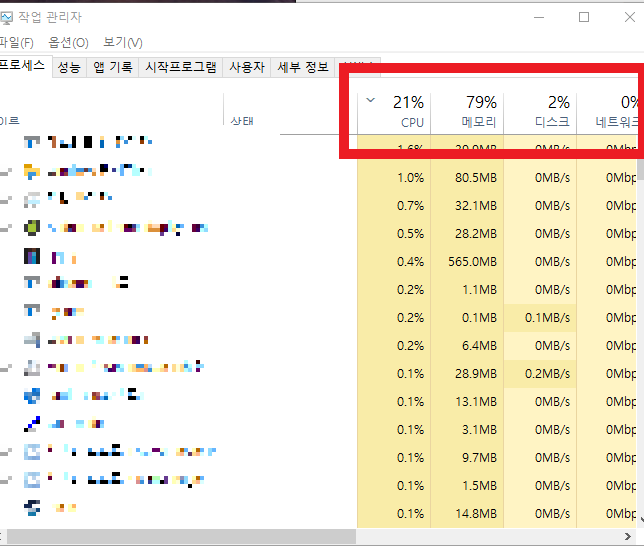
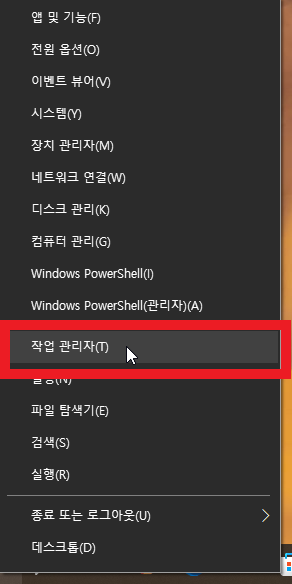
가장 먼저 해야 할 일은 내 PC의 체력을 몰래 잡아먹는 범인을 찾아내는 일이에요. 단축키 Ctrl + Shift + Esc를 누르면 작업 관리자가 바로 열리는데요.
[프로세스] 탭에서 CPU, 메모리, 디스크 항목을 클릭해 사용량이 유독 높은 프로그램이 무엇인지 체크해보는 것이 기본이에요. 당장 쓰지 않는데도 메모리를 많이 차지하는 앱은 '작업 끝내기'로 종료해 주면 리소스 여유가 생기더라고요. 어떤 앱이 상시 리소스를 먹고 있는지 미리 파악해 두면 다음 설정들을 진행하기가 훨씬 수월해져요.
2. 부팅 속도를 잡는 시작 프로그램 & 백그라운드 앱 정리
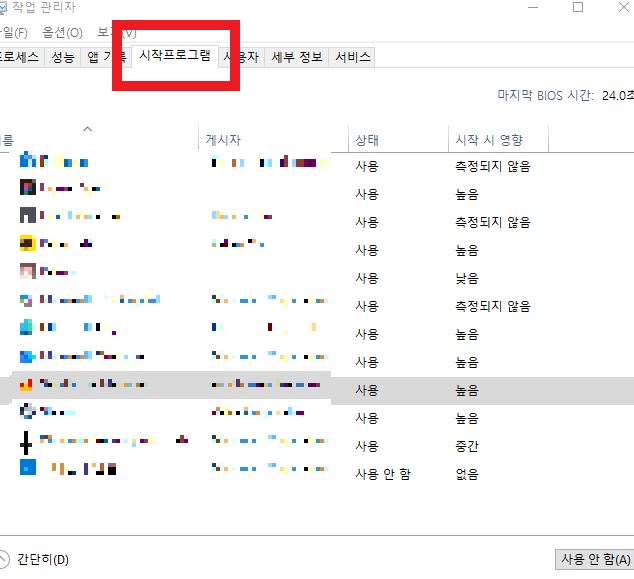
부팅할 때마다 자동으로 실행되는 프로그램이 많으면 PC가 켜지는 속도도 느려지고 평소 메모리 점유율도 높아질 수밖에 없어요.
- 시작 프로그램 정리: 작업 관리자 내 [시작 프로그램] 탭으로 이동해서, 매일 쓰지 않는 앱들은 마우스 우클릭 후 '사용 안 함'으로 변경해 주세요.
- 백그라운드 앱 차단: 설정 → 개인정보 → 백그라운드 앱 메뉴로 들어간 뒤, 뒤에서 몰래 돌아갈 필요가 없는 앱들을 비활성화해 주면 상시 소모되는 CPU와 메모리를 크게 줄일 수 있답니다.
3. 버벅임을 멈춰주는 시각 효과 최소화 (※ 2026년 7월 기준)
창이 열릴 때 나타나는 애니메이션이나 투명 효과는 보기엔 깔끔하지만 메모리와 GPU 자원을 계속해서 점유해요.
Windows 키 + Pause/Break를 누르거나 검색창에 sysdm.cpl을 입력해 고급 시스템 설정 창을 열어보세요. [성능] 섹션의 [설정] 버튼을 클릭하면 시각 효과를 조절할 수 있는 창이 나와요.
여기서 '최상의 성능으로 조정'을 선택하거나, 애니메이션 효과 및 창 아래 그림자 표시 같은 눈요깃거리 옵션만 수동으로 꺼주기만 해도 창 전환 속도가 눈에 띄게 민첩해지는 걸 체감할 수 있어요.

4. 숨은 용량과 속도를 확보하는 디스크 정리 & 스토리지 센스
저장 장치에 임시 파일이나 캐시가 쌓이면 윈도우 전체 동작이 둔해지기 마련이에요. 주기적인 디스크 케어가 필요한 이유죠.
- 디스크 정리: 시작 메뉴에서 '디스크 정리'를 검색해 실행한 후 임시 파일, 휴지통, 시스템 캐시를 선택해 삭제해 주세요.
- 스토리지 센스 활성화: 설정 → 시스템 → 저장소에서 '스토리지 센스(Storage Sense)'를 켜두면 불필요한 임시 파일이 자동으로 정리되어 늘 쾌적한 디스크 공간이 유지돼요.
- HDD 최적화: 만약 보조 드라이브로 HDD를 사용 중이라면 파일 탐색기 드라이브 속성의 도구 → 드라이브 최적화 및 조각 모음을 가끔 실행해 주는 것이 좋아요.
5. 전원 옵션 고성능 변경 & 가상 메모리 조율
조금 더 확실한 성능 향상을 원한다면 전원 관리 프로필과 가상 메모리를 조율해 볼 수 있어요.
제어판의 [전원 옵션]에서 '고성능' 또는 '최대 성능' 프로필을 선택하면 CPU가 저전력 모드로 떨어지는 현상을 막아주어 언제나 민첩한 상태를 유지해요.
또한 RAM 용량이 부족해 게임이나 다중 작업 시 튕김 현상이 발생하는 경우가 있다면, sysdm.cpl → 고급 탭 → 성능 설정 → 고급 탭 → 가상 메모리로 이동해 보세요. '모든 드라이브의 페이징 파일 크기 자동 관리'를 해제하고, 본인 RAM 용량의 1.5배~2배 수치를 수동으로 입력해 주면 시스템 안정성을 확보하는 데 큰 도움이 된답니다.
📊 윈도우 10 리소스 최적화 핵심 설정 요약표
| 최적화 항목 | 추천 설정 경로 | 주요 기대 효과 | 설정 난이도 |
| 시작 프로그램 정리 | 작업 관리자 → 시작 프로그램 → 사용 안 함 | 부팅 속도 향상, 초기 메모리 절약 | 쉬움 |
| 백그라운드 앱 비활성화 | 설정 → 개인정보 → 백그라운드 앱 끄기 | 상시 CPU/RAM 점유율 감소 | 쉬움 |
| 시각 효과 최소화 | sysdm.cpl → 성능 설정 → 애니메이션 비활성화 | 창 전환 반응 속도 향상 | 보통 |
| 스토리지 센스 활성화 | 설정 → 시스템 → 저장소 → 스토리지 센스 켜기 | 임시 캐시 및 잔여 파일 자동 정리 | 쉬움 |
| 전원 옵션 고성능 | 제어판 → 전원 옵션 → 고성능 선택 | CPU 클럭 하락 방지, 빠른 처리 | 보통 |
| 가상 메모리 수동 설정 | sysdm.cpl → 가상 메모리 → RAM 1.5~2배 지정 | 메모리 부족으로 인한 프로그램 튕김 예방 | 상급 |
❓ 자주 묻는 질문 (FAQ)
Q1. 백그라운드 앱을 모두 끄면 메신저 알림이 안 오나요?
A1. 윈도우 백그라운드 앱 설정은 주로 기본 앱(날씨, 지도 등)에 적용돼요. 카카오톡이나 디스코드 같은 일반 설치형 메신저는 자체 프로세스로 작동해서 알림 수신에 영향을 받지 않으니 안심하셔도 돼요.
Q2. 시각 효과를 껐더니 화면 폰트가 깨져 보여요.
A2. 시각 효과 설정 중 '화면 글꼴의 부드러운 가장자리 적용' 항목에만 체크를 유지해 주세요. 폰트의 가독성을 그대로 유지하면서 시각 효과 부담을 덜어낼 수 있어요.
Q3. SSD를 사용 중이어도 가상 메모리 설정이 필요한가요?
A3. 최신 SSD 환경에서는 기본 자동 설정만으로도 원활해요. 다만 RAM 용량이 8GB 이하이거나 고사양 게임과 작업을 병행할 때는 수동으로 페이징 파일을 잡아주는 것이 안정적이에요.
Q4. 윈도우 업데이트 후 리소스 점유율이 올라갔어요.
A4. 업데이트 직후에는 색인 작업이나 시스템 정리가 진행되면서 일시적으로 CPU 및 디스크 사용량이 올라갈 수 있어요. 몇 시간 경과를 관망하거나 스토리지 센스로 임시 업데이트 파일을 지워보시는 것을 권장해요.
💡 윈도우10 최적화 3줄 요약
- 작업 관리자에서 불필요한 시작 프로그램과 백그라운드 앱을 꺼서 상시 메모리 점유율을 낮추세요.
- 시각 효과 최소화와 스토리지 센스 활성화로 슬림하고 민첩한 시스템 환경을 만드세요.
- 고성능 전원 옵션과 가상 메모리 조율로 다중 작업 및 게임 실행 시 안정성을 더하세요.
오늘 정리해 드린 설정만 차근차근 적용해 보셔도 컴퓨터가 한결 가볍고 부드러워진 것을 바로 느껴보실 수 있을 거예요!
혹시 설정하시는 과정에서 잘 안되거나 궁금한 점이 생기시면 언제든 댓글로 편하게 말씀해 주세요 😊
오늘 글이 유익하셨다면 공감 버튼 꾹 눌러주시는 것도 잊지 마세요!
※ 본 포스팅은 2026년 7월 작성 시점의 정보를 기반으로 작성되었으며, OS 업데이트 및 소프트웨어 버전에 따라 일부 메뉴명이나 설정 방법이 달라질 수 있습니다. 주요 시스템 변경 전 중요 데이터는 미리 백업해 두시길 권장합니다.
'PC관련 팁' 카테고리의 다른 글
| 게임만 하면 렉 걸리는 PC? 윈도우11 백그라운드 위젯 프로세스 완전 차단해보셨나요? (0) | 2026.08.14 |
|---|---|
| 거슬리는 윈도우 11 작업표시줄 날씨 위젯, 10초 만에 없애는 법은? (0) | 2026.08.13 |
| 윈도우10 시작 메뉴에 자꾸 뜨는 추천 앱 광고, 어떻게 깔끔하게 지울까? (0) | 2026.08.12 |
| 답답한 윈도우10 작업표시줄 검색창, 돋보기 아이콘으로 깔끔하게 줄여볼까요? (1) | 2026.08.11 |
| 윈도우 10 날씨 위젯 삭제 방법, 마우스만 대면 뜨는 뉴스 창이 불편하다면? (0) | 2026.08.10 |