


안녕하세요! 소소한테크노트입니다 😊
신나게 온의선 멀티플레이 게임을 즐기다가 갑자기 화면이 멈추거나 튕긴 경험, 한 번쯤 다들 있으시죠? 닌텐도스위치 인터넷 끊김 현상은 주로 Wi-Fi 신호 간섭이나 기본 네트워크 설정값의 불균형 때문에 발생하거든요. 가장 빠르게 해결하는 방법은 공유기 5GHz 대역 연결, DNS 수동 변경(8.8.8.8), 그리고 MTU 값을 1500으로 변경하는 조치예요.
※ 2026년 7월 기준 닌텐도 스위치 최신 시스템 소프트웨어 패치 환경에서도 동일하게 사용할 수 있는 설정법입니다.
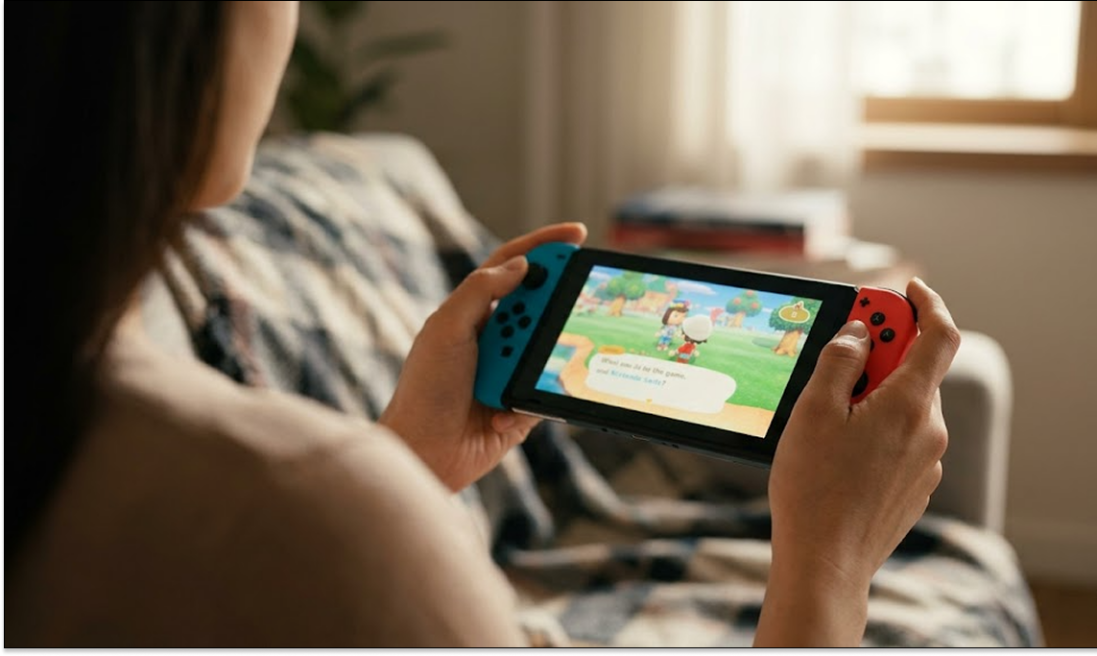
1. 신호 간섭 탈출! 2.4GHz 대신 5GHz Wi-Fi로 전환하기
집에서 흔히 사용하는 2.4GHz Wi-Fi 대역은 블루투스 기기나 전자레인지 같은 가전제품 신호와 주파수가 겹치기 쉽더라고요. 그래서 게임 중에 순간적인 핑 튀김이나 신호 손실이 자주 일어나는 편이에요.
스위치 본체 설정의 [인터넷] ➔ [인터넷 설정] 메뉴로 들어간 뒤, 검색되는 무선 네트워크 중에서 이름 뒤에 5G 또는 5GHz가 붙은 Wi-Fi를 선택해 연결해 보세요. 벽이나 장애물이 많지 않은 환경이라면 연결 속도와 안정성이 훨씬 높아진 게 바로 체감돼요.
2. 응답 속도를 올리는 DNS 수동 입력 노하우
통신사 기본 DNS 서버가 불안정하면 간헐적인 서버 접속 끊김이 생기곤 해요. 이럴 때는 세계적으로 가장 빠른 구글이나 클라우드플레어의 공용 DNS로 지정해 두면 한결 쾌적해진답니다.
[DNS 설정 변경 순서]
- [인터넷 설정]에서 현재 연결된 Wi-Fi 선택 후 [설정 변경] 클릭
- [DNS 설정]을 '자동'에서 '수동'으로 전환
- 우선 DNS: 008.008.008.008 (구글)
- 대체 DNS: 008.008.004.004 입력 후 저장
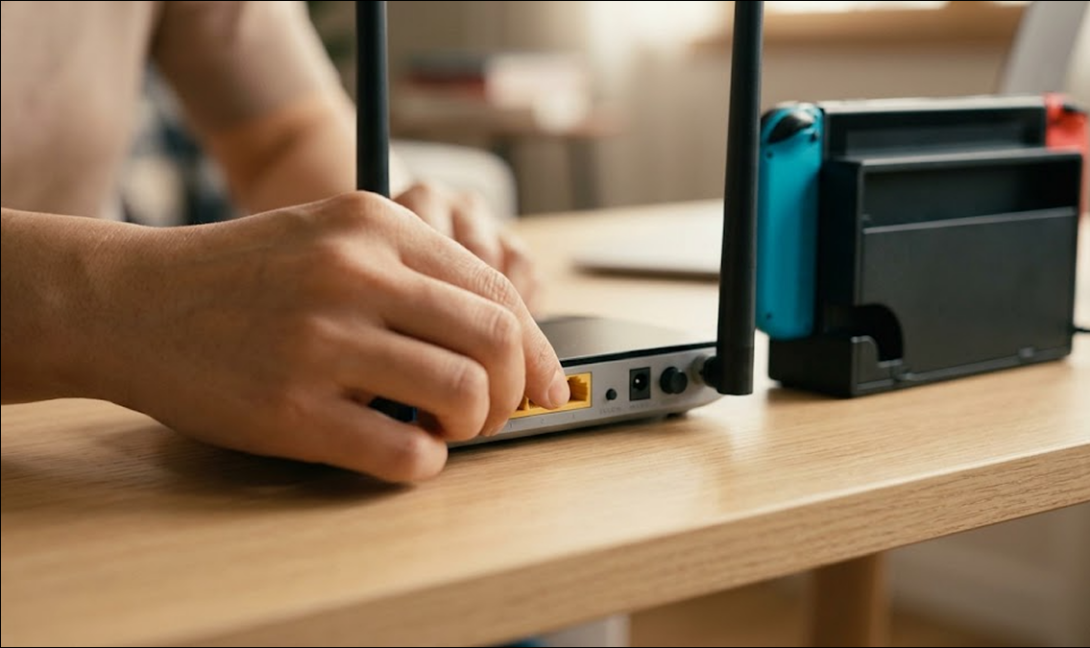
3. 데이터 전송 효율을 극대화하는 MTU 1500 설정
닌텐도 스위치의 기본 MTU(Maximum Transmission Unit) 수치는 1400으로 지정되어 있는데요. 이 수치는 한 번에 보내는 패킷 양을 뜻하는데, 국내 대부분의 광랜 및 기가 인터넷 환경에서는 1500이 표준이더라고요.
이 수치를 바꾸는 것만으로도 패킷 분할로 인한 다운로드 속도 저하 및 패킷 손실을 크게 줄일 수 있어요.
- 설정 방법: [인터넷 설정] ➔ [설정 변경] ➔ [MTU] 수치를 1400에서 1500으로 수정 후 저장
닌텐도 스위치 권장 네트워크 설정값 비교 표
| 설정 항목 | 초기 기본값 | 추천 권장값 | 변경 시 기대 효과 |
| Wi-Fi 주파수 | 2.4GHz (자동) | 5GHz | 가전제품 신호 간섭 감소, 대역폭 증가 |
| DNS 설정 | 자동 (통신사 기본) | 수동 (8.8.8.8 / 8.8.4.4) | 서버 반응속도 향상 및 접속 끊김 방지 |
| MTU 수치 | 1400 | 1500 | 데이터 패킷 전송 효율 극대화 |
| 연결 방식 | 무선 Wi-Fi | 유선 LAN 어댑터 | 가장 완벽한 핑 안정성 확보 |
4. 1%의 튕김도 허용하지 않는 유선 LAN 연결 조합
격투 게임이나 스플래툰처럼 0.1초의 찰나 반응이 중요한 멀티게임에서는 무선 Wi-Fi 한계가 느껴질 때가 있죠. 이럴 때는 USB 방식의 유선 LAN 어댑터를 도크에 꽂아 직접 랜선으로 연결하는 편이 가장 깔끔해요.
스위치 OLED 모델은 도크에 LAN 포트가 기본 탑재되어 있고, 구형 모델이라도 1~2만 원대 USB 유선 랜 어댑터만 연결하면 끊김 없는 무결점 네트워크를 경험할 수 있거든요.

❓ 자주 묻는 질문 (FAQ)
Q1. 5GHz Wi-Fi 목록이 스위치 화면에 아예 안 나타나는데 왜 이러나요?
스위치는 5GHz Wi-Fi 채널 중 일부 높은 대역(149번 이상)을 인식하지 못하는 경우가 있어요. 공유기 설정 페이지에 들어가서 5GHz 채널을 36~48번 대역으로 지정해 주시면 목록에 바로 나타나더라고요.
Q2. MTU 수치를 1500으로 변경했더니 오히려 접속 에러가 떠요.
일부 케이블 방송사 인터넷이나 특정 네트워크 환경에서는 1500 패킷 처리가 안 될 수도 있어요. 이 경우 1492 또는 기본값인 1400으로 다시 변경해 보시는 걸 권장해요.
Q3. 유선으로 연결했는데도 NAT 타입 문제로 멀티 매칭이 안 돼요.
NAT 타입이 C나 D로 잡히면 멀티 접속에 제약이 생겨요. 공유기 설정에서 스위치 IP에 DMZ를 지정하거나 UPnP 기능을 활성화해 두면 NAT 타입 A/B로 전환되어 매칭이 원활해집니다.
💡 3줄 요약
- 신호 간섭이 적은 5GHz Wi-Fi 연결 및 공유기 채널(36~48번) 점검이 우선이에요.
- DNS를 구글 공용 DNS(8.8.8.8)로 맞추고, MTU 수치를 1500으로 조정해 보세요.
- 확실하고 안정적인 핑을 원한다면 유선 LAN 어댑터를 이용하는 것이 최선의 선택이에요.
궁금한 점은 댓글로 자유롭게 남겨주세요!
오늘 정리한 내용이 도움이 되셨다면 공감버튼 꾹 눌러주시는 것도 잊지 마세요 😄
※ 본 포스팅은 작성 시점(2026년 7월)의 정보를 기반으로 하며, 이후 제품 사양·시스템 업데이트·정책 변경에 따라 일부 내용이 달라질 수 있습니다. 설정 전 반드시 공식 안내를 확인하시길 권장합니다. 일부 이미지는 AI를 통해 생성되었습니다.
'닌텐도 Nintendo' 카테고리의 다른 글
| 닌텐도 스위치 무선 이어폰 소리가 밀리나요? 딜레이 획기적으로 줄이는 법 (0) | 2026.08.09 |
|---|---|
| 왜 내 스위치만 튕길까? 닌텐도스위치 멀티 렉 원인과 대처법 총정리 (0) | 2026.07.04 |
| 닌텐도스위치 닉네임 변경했는데 왜 게임에선 안 바뀔까? 해결책 정리 (0) | 2026.07.01 |
| 게임 도중 배터리 때문에 불안했다면? 닌텐도스위치 배터리 퍼센트 화면 표시 설정법 (0) | 2026.06.22 |
| 닌텐도스위치 OLED 차이 정말 클까? 5만 원 더 주고 살 가치 있을까? (0) | 2026.06.21 |